如何在 VirtualBox 中使用 GNS3 VM
视频教程
📺 观看视频教程 - 跟随视频一步步导入 GNS3 VM 到 VirtualBox
在 VirtualBox 中运行 GNS3 VM,适合个人使用和学习环境。
前置条件
- 已安装 VirtualBox
- 已从 GNS3 官网 或 gns3-gui Release 页面下载 GNS3 VM(.ova 文件)
步骤 1:配置网络
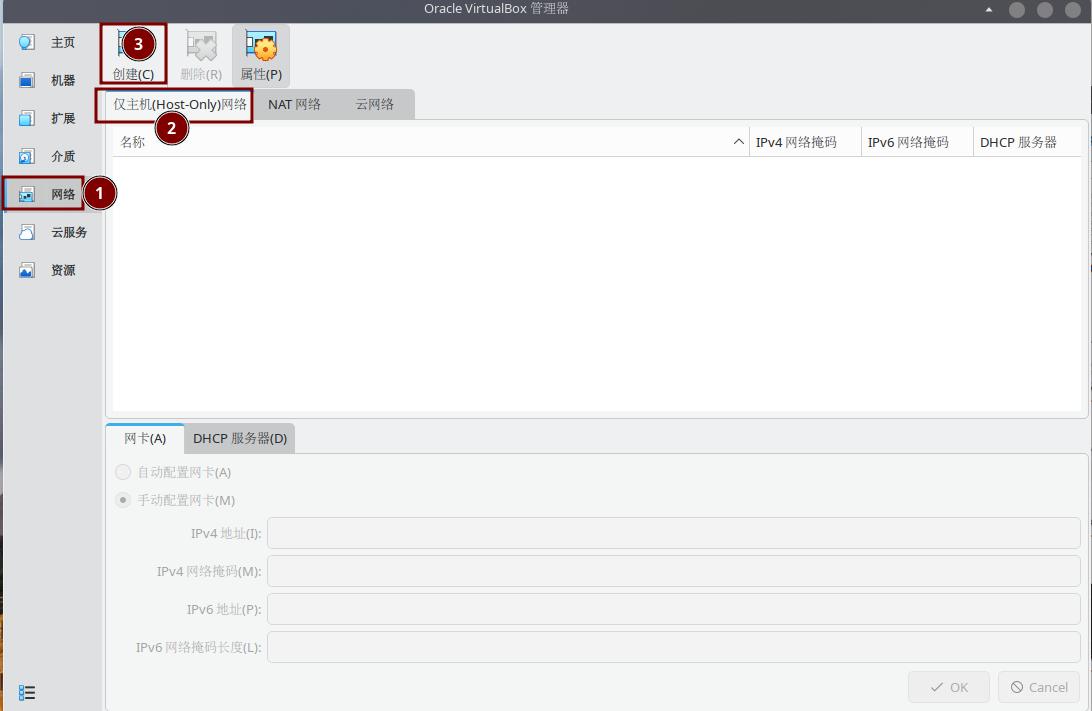
在 VirtualBox 中为 GNS3 VM 配置 "仅主机(Host-Only)网络"
- 点击"网络",选择"仅主机(Host-Only)网络",然后点击"创建"按钮。
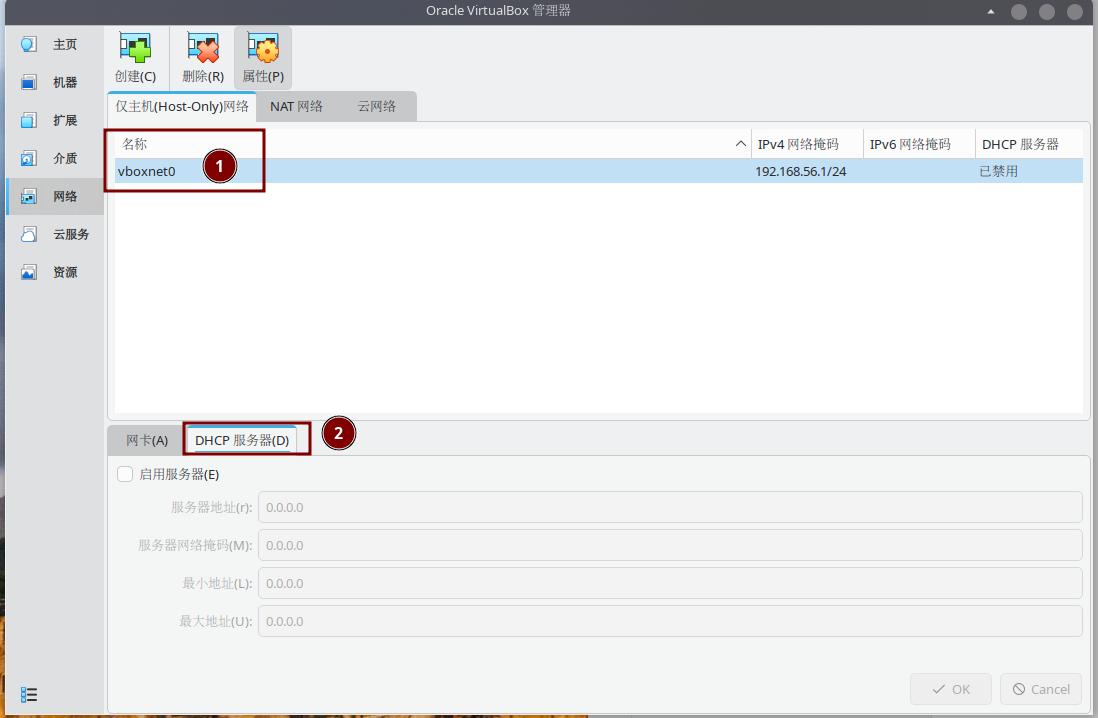
- 选中新创建的网络,选择"DHCP 服务器"。
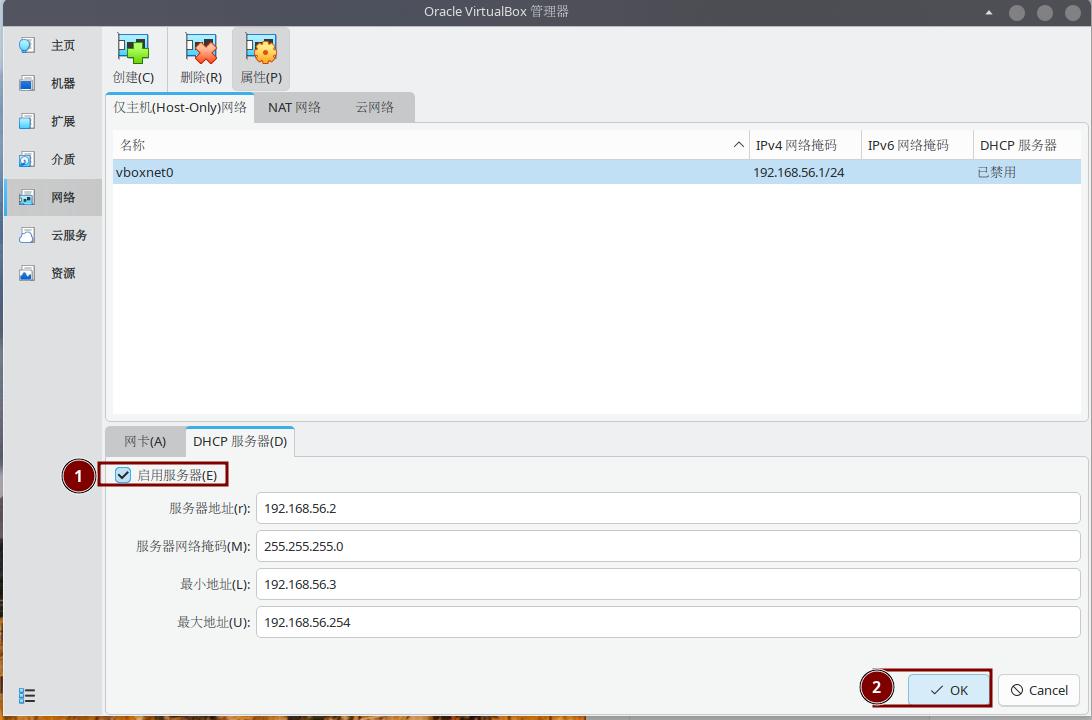
- 勾选"启用服务器"选项,点击"确定"按钮。
步骤 2:导入虚拟机
从 GNS3 网站下载 GNS3 VM 镜像,然后导入到 VirtualBox 中。
主页→导入→ 选择GNS3 VM.ova文件 →导入
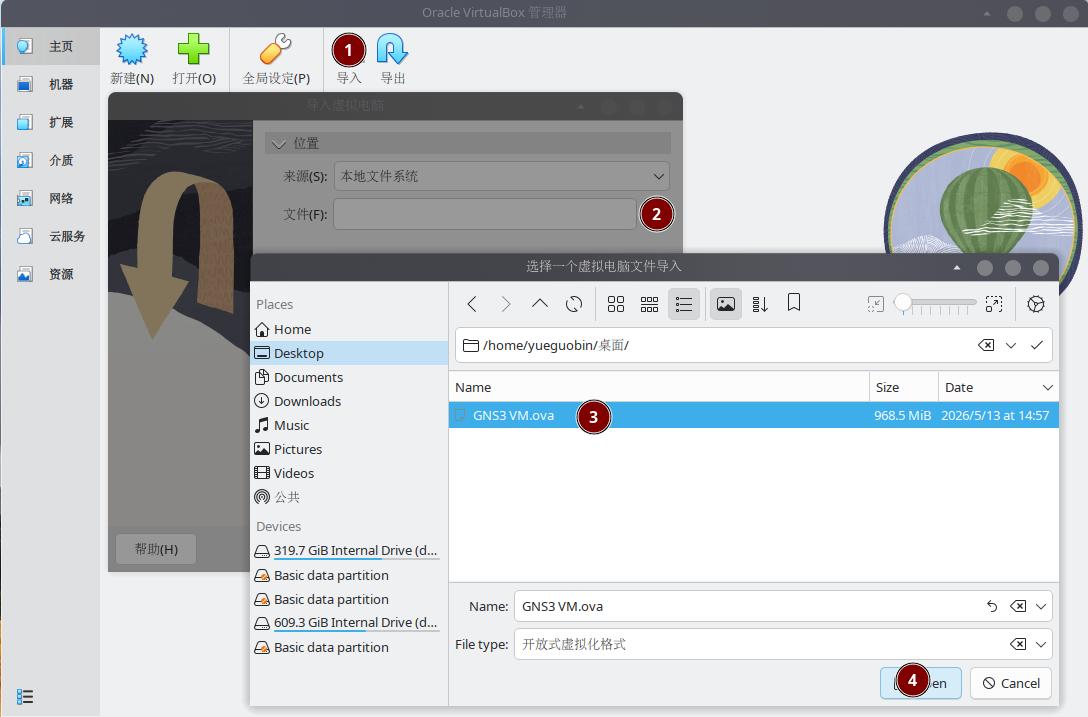
- 导入完成。
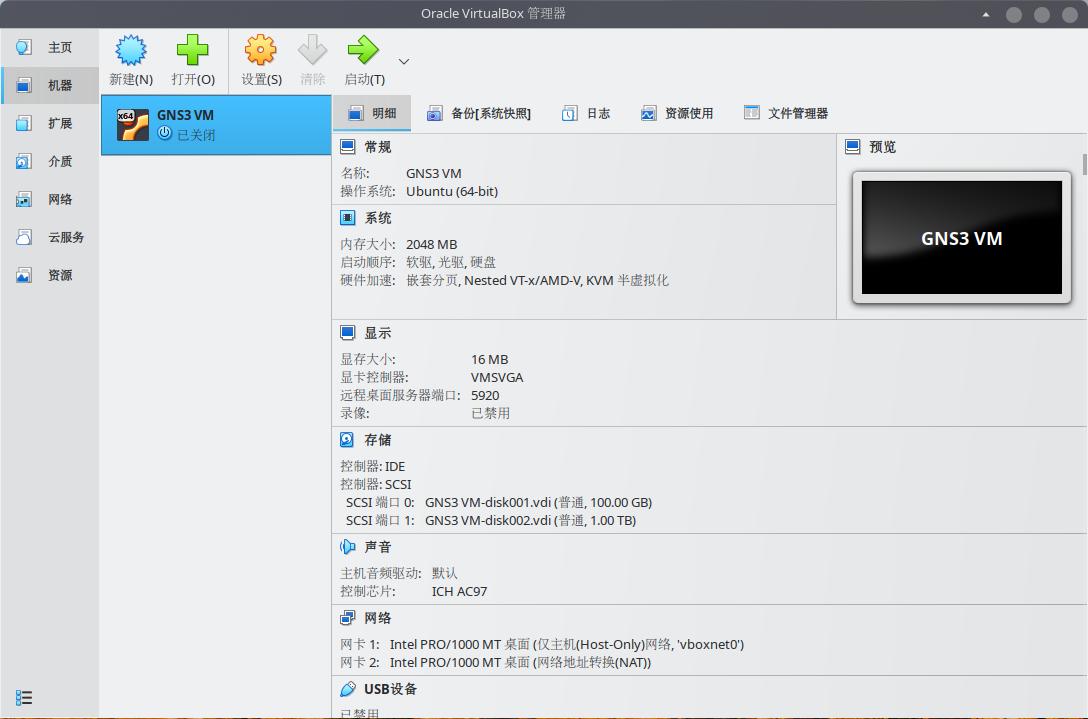
步骤 3:启动虚拟机
启动 GNS3 VM,等待系统完全启动(约 2-3 分钟),然后记录显示的 IP 地址。
启动后您会看到 GNS3 VM 的控制台界面,其中包含登录信息和 IP 地址。
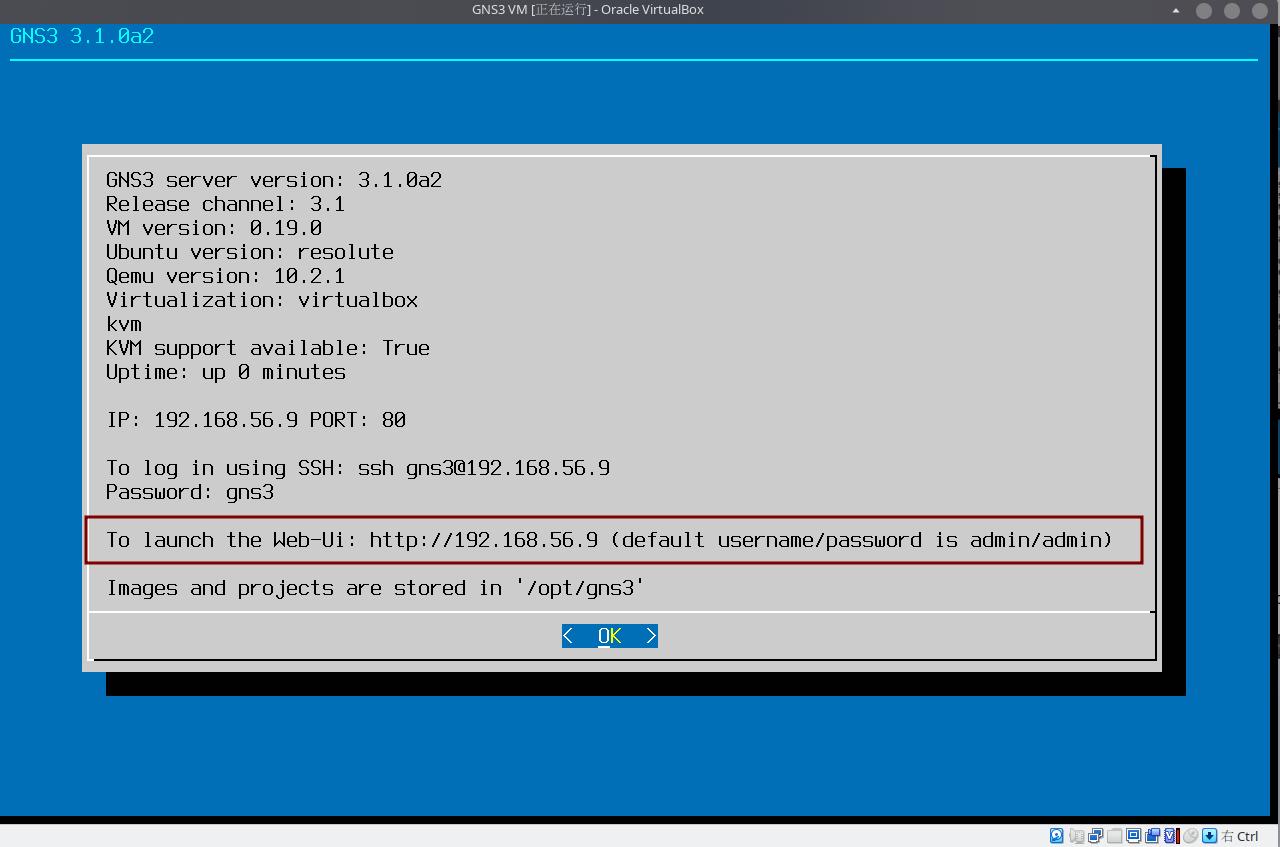
步骤 4:登录 Web UI
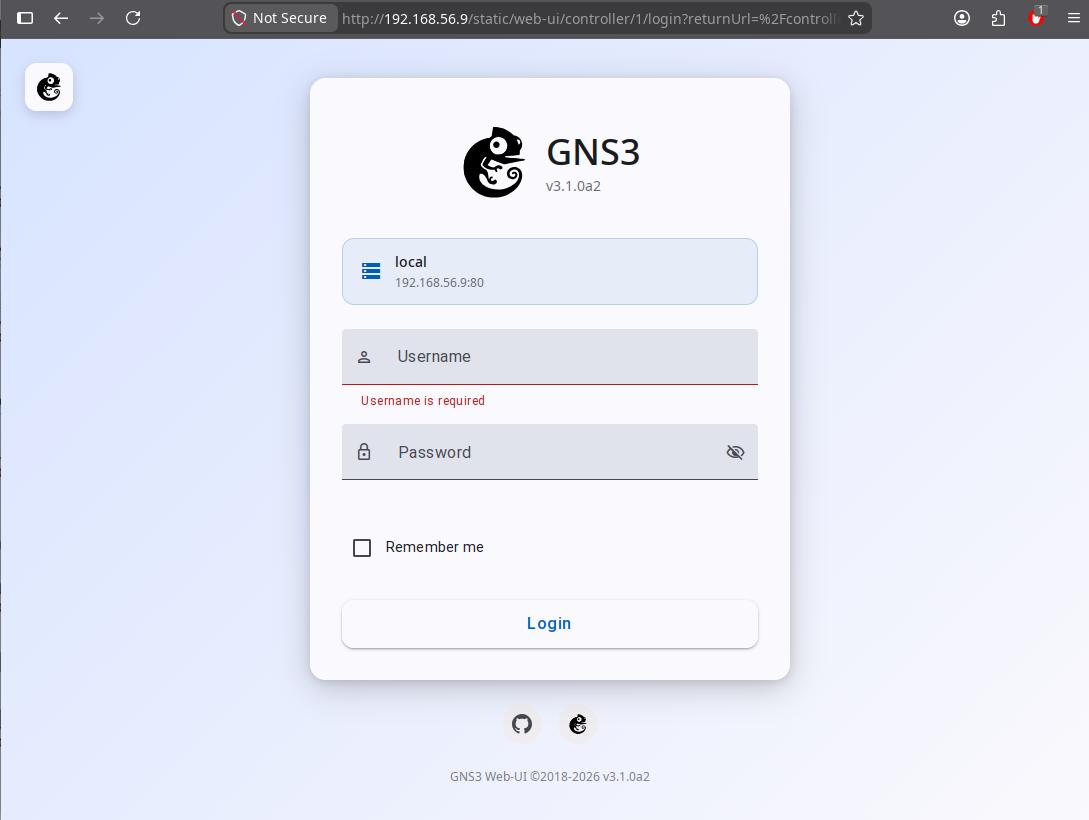
打开浏览器访问 GNS3 Web UI,输入用户名密码 admin/admin 登录。
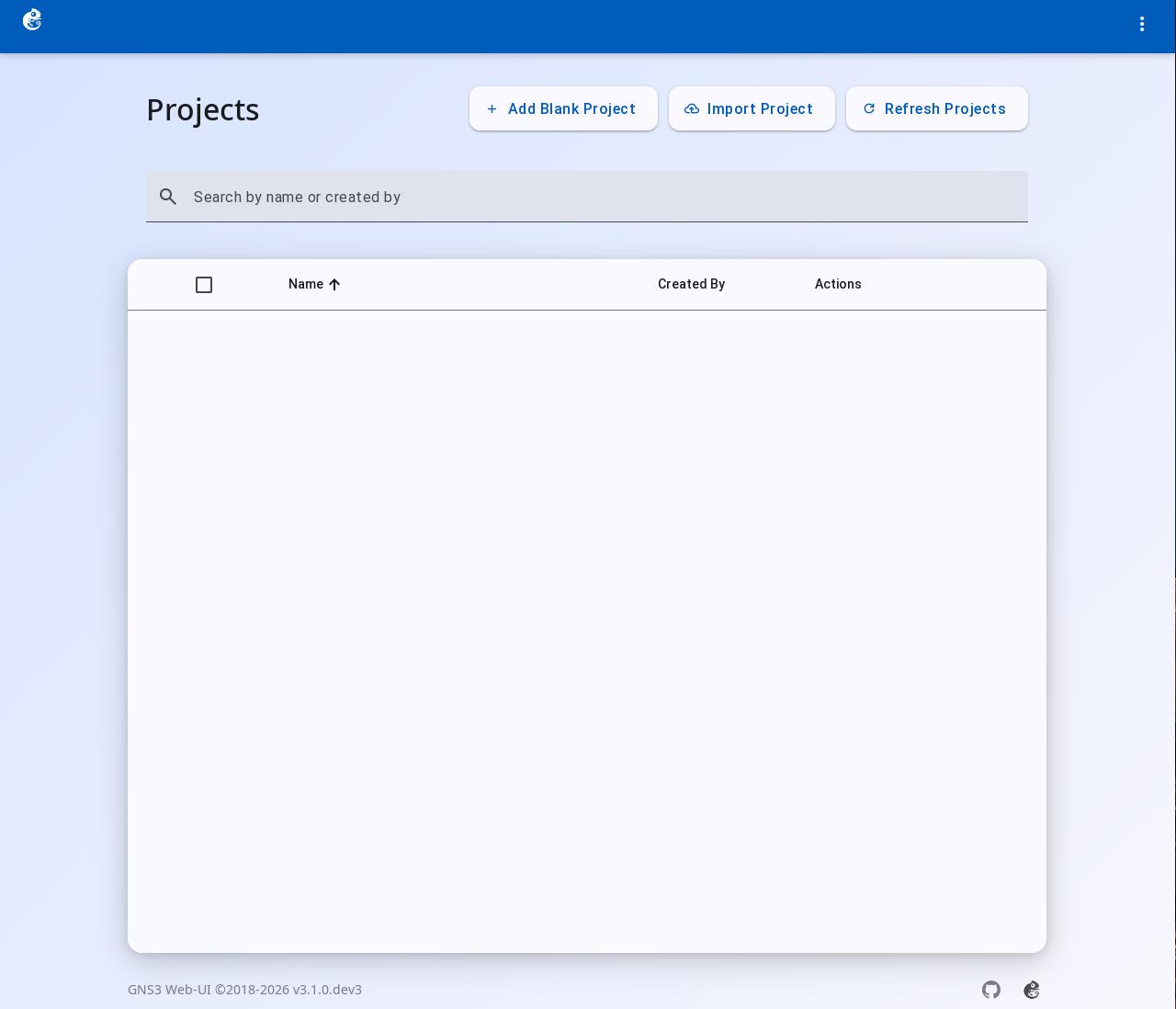
- 登录成功后的页面。
文档版本: 3.1.0 最后更新: 2026-05-15