如何管理镜像
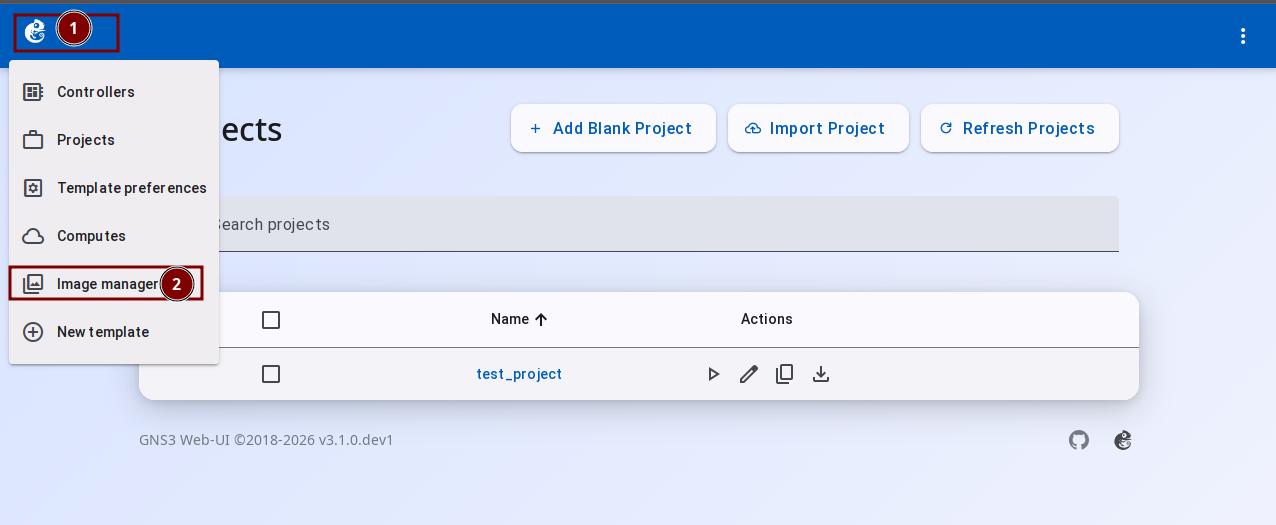
在项目首页点击左上角的 GNS3 Logo,选择"Image Manager"(镜像管理),可以查看和管理所有已上传的镜像文件。
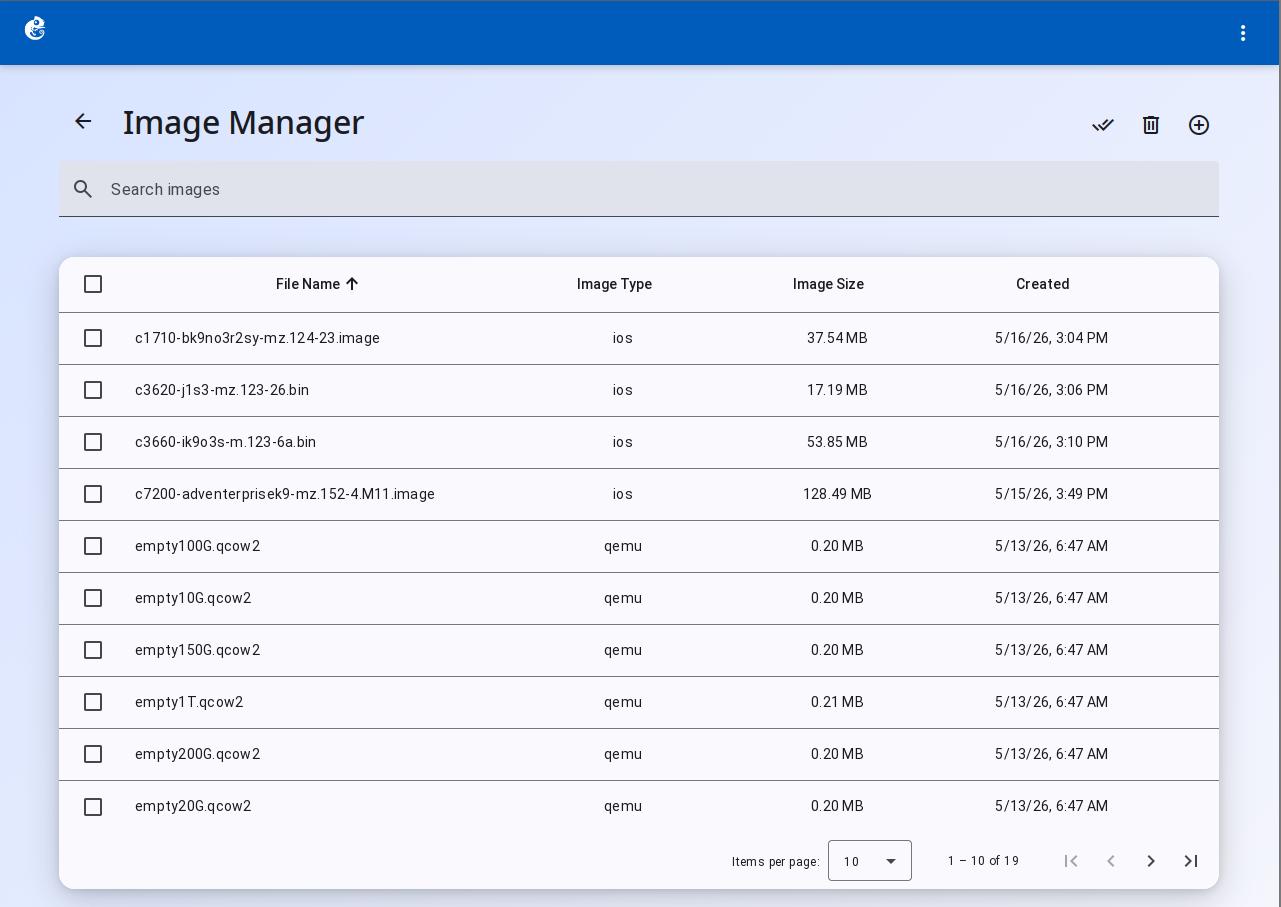
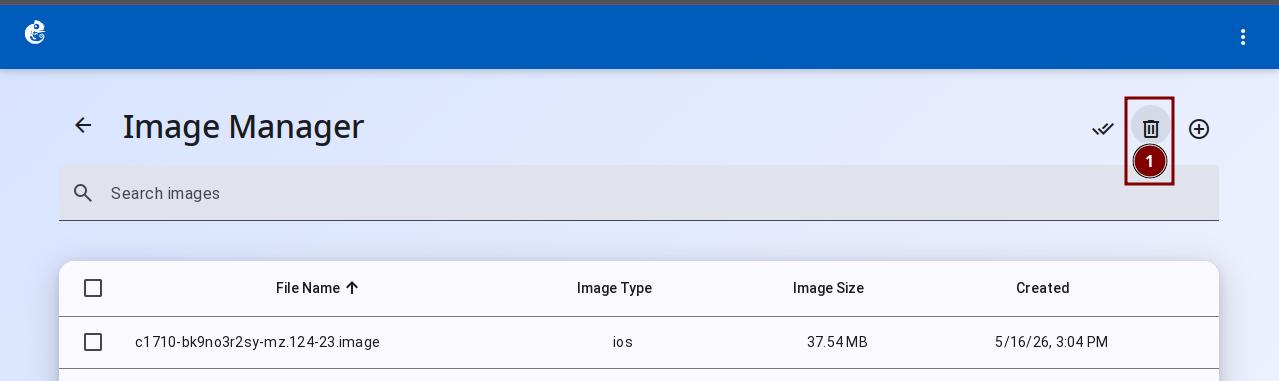
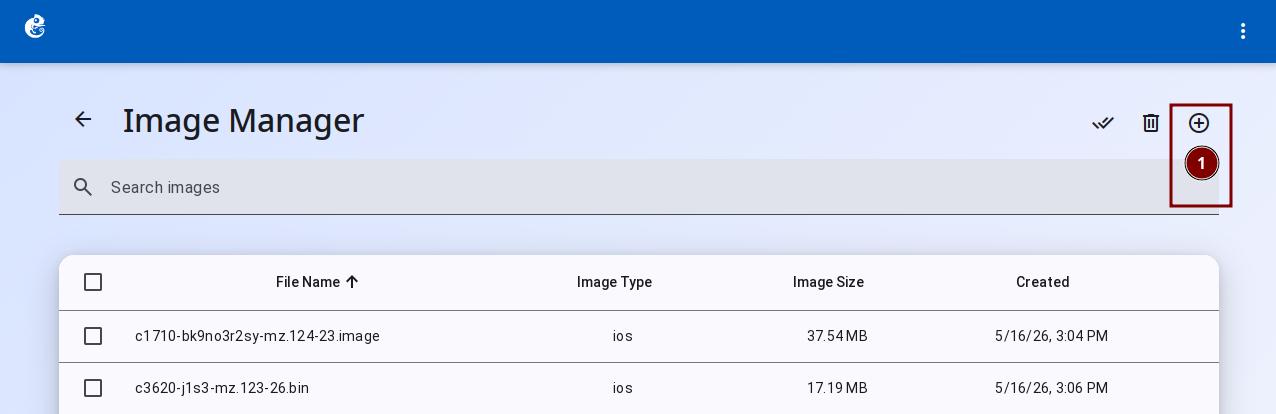
镜像管理界面右上角有三个按钮:
- Install All Images(批量安装模板)
- Prune Images(清理未使用镜像)
- Add Image(添加镜像)
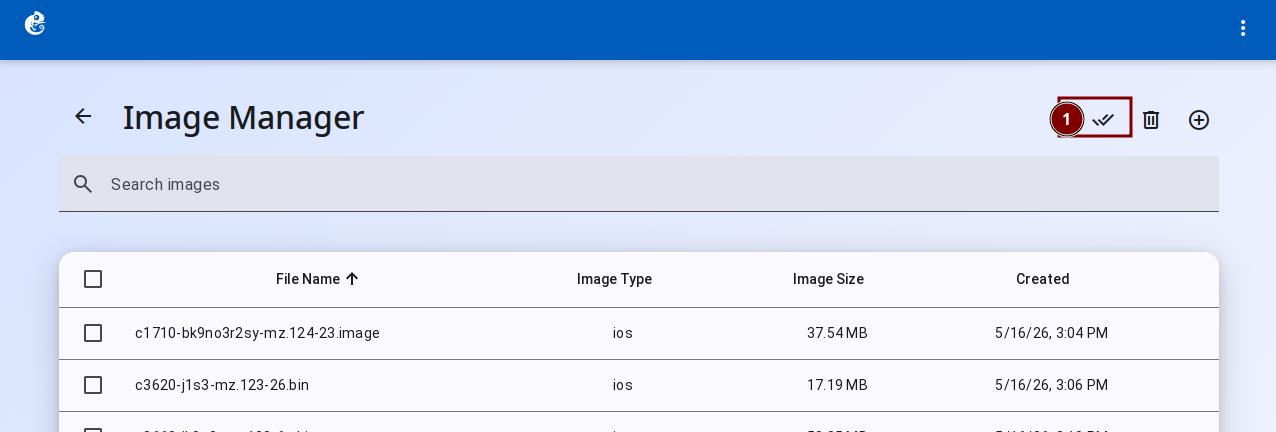
Install All Images(批量安装模板)
根据服务器上已上传镜像的 MD5 checksum,自动匹配 GNS3 appliance 定义并创建对应的模板。适用场景:
- 上传了多个 IOS/QEMU 镜像后,快速创建对应模板
- 无需手动逐一配置模板
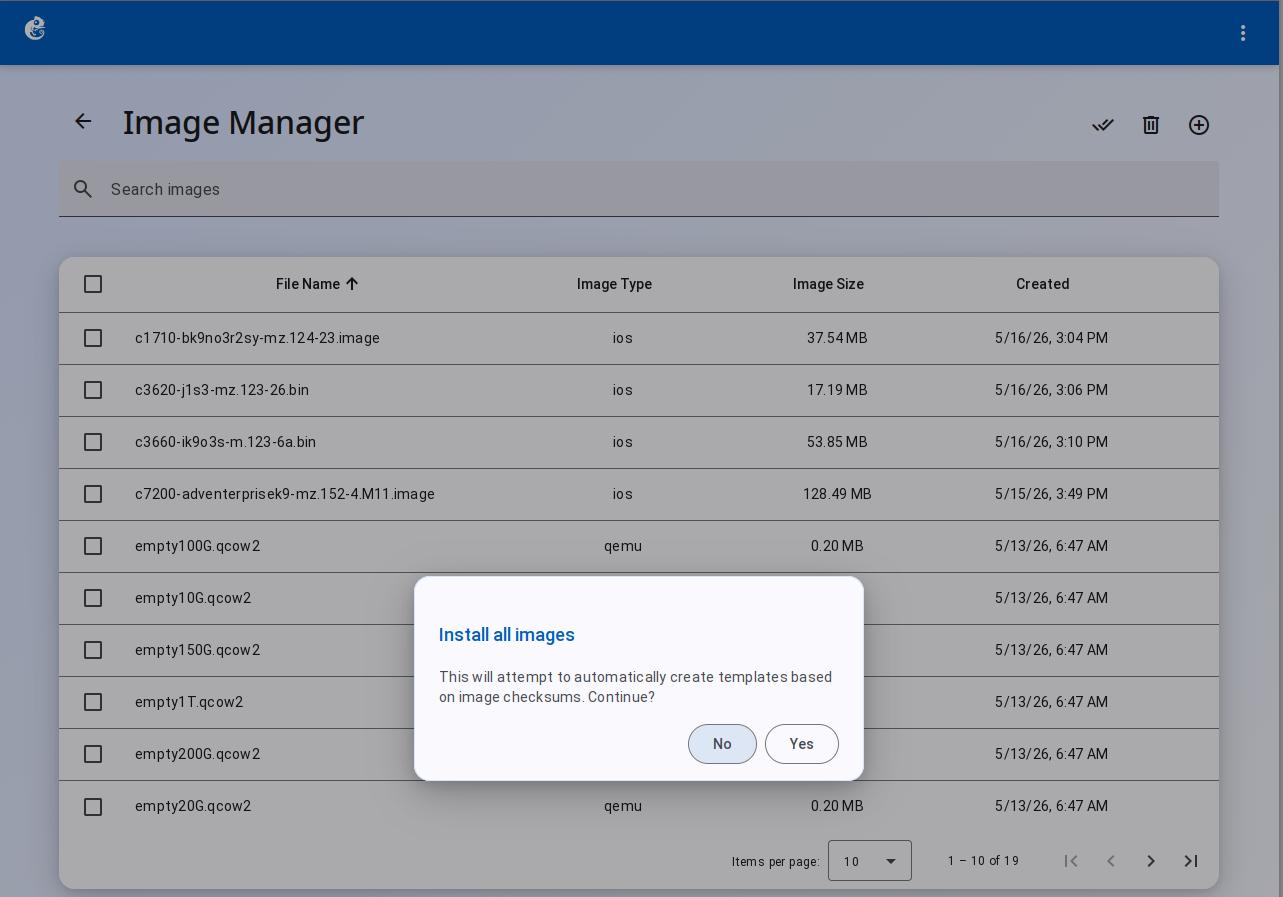
点击"Install All Images"按钮,弹出确认对话框。
Prune Images(清理未使用镜像)
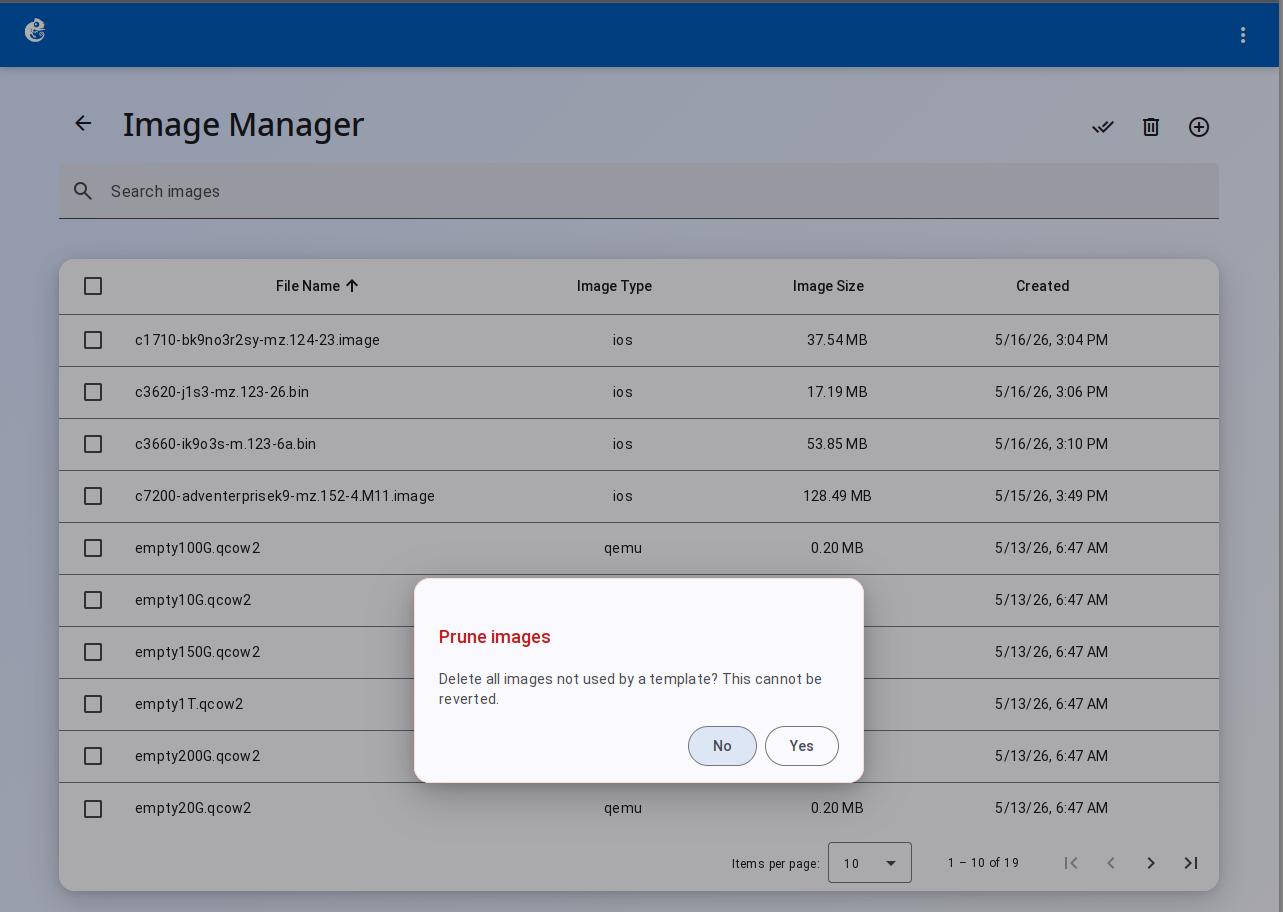
扫描所有模板,找出未被引用的镜像文件并删除。
安全机制:
- 只删除未被任何模板引用的镜像
- 正在使用的镜像不会被删除
- 不可逆,删除后无法恢复(除非重新上传)
适用场景:
- 清理废弃的镜像文件,释放磁盘空间
- 删除测试过程中产生的临时镜像
点击"Prune Images"按钮,弹出确认对话框,点击 Yes 后执行清理。
Add Image(添加镜像)
添加镜像对话框分两步进行。
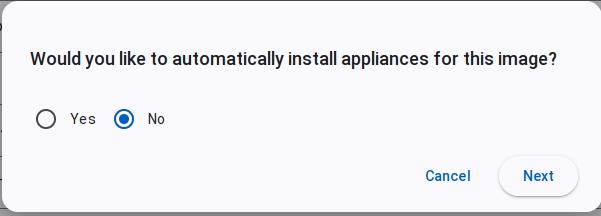
第一步:询问是否自动安装 appliances
选择 Yes 或 No,点击 Next。
第二步:选择文件上传
选择要上传的镜像文件,上传在后台运行。
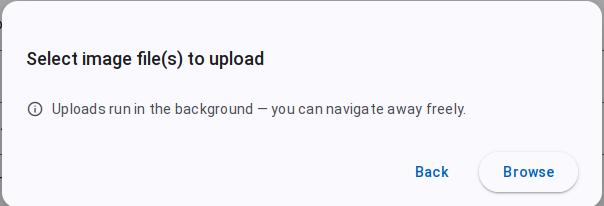
特点:
- 后台上传:文件上传在后台进行,可以离开页面
- 多文件上传:支持同时选择多个文件
- 自动识别类型:系统根据文件扩展名自动识别镜像类型,无需手动选择
- 进度显示:上传进度在 Image Manager 主页面的表格中实时显示(进度条 + 百分比 + 状态)
支持的文件格式:
| 格式 | 用途 |
|---|---|
| .bin | IOS/IOU 镜像 |
| .image | IOS/IOU 镜像 |
| .iol | IOU 镜像 |
| .qcow2 | QEMU 磁盘镜像 |
| .vmdk | QEMU/VirtualBox 磁盘镜像 |