如何使用设置页面
在项目首页点击右上角的三个点按钮,选择"Settings"进入设置页面。
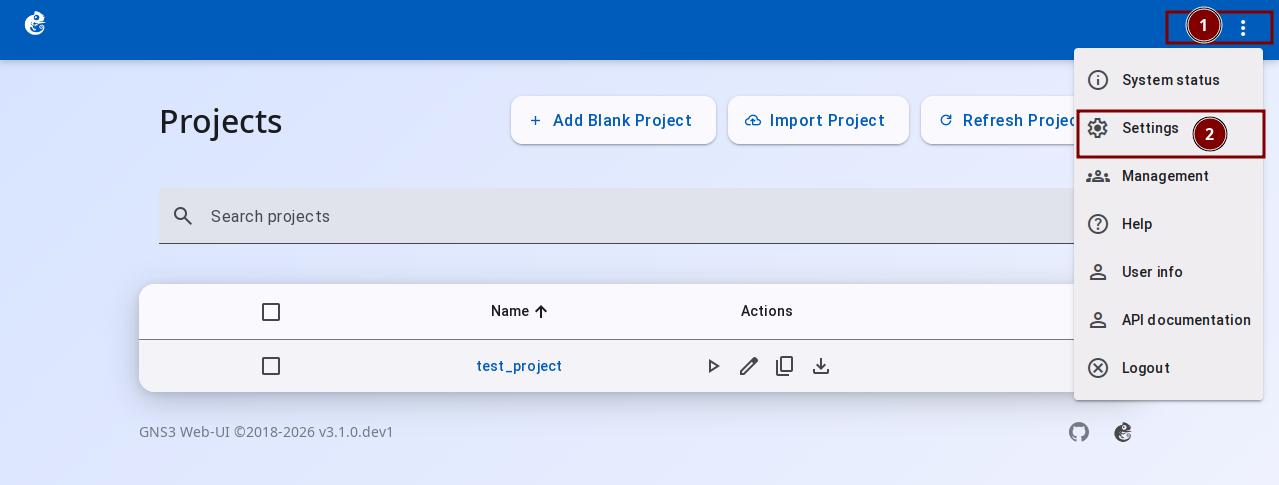
Settings 页面是 GNS3 Web UI 的用户偏好设置中心,允许用户自定义本地行为、外观主题和系统更新选项。设置保存在浏览器的 localStorage 中,仅影响当前浏览器。
Settings 页面分为三个可折叠的部分。
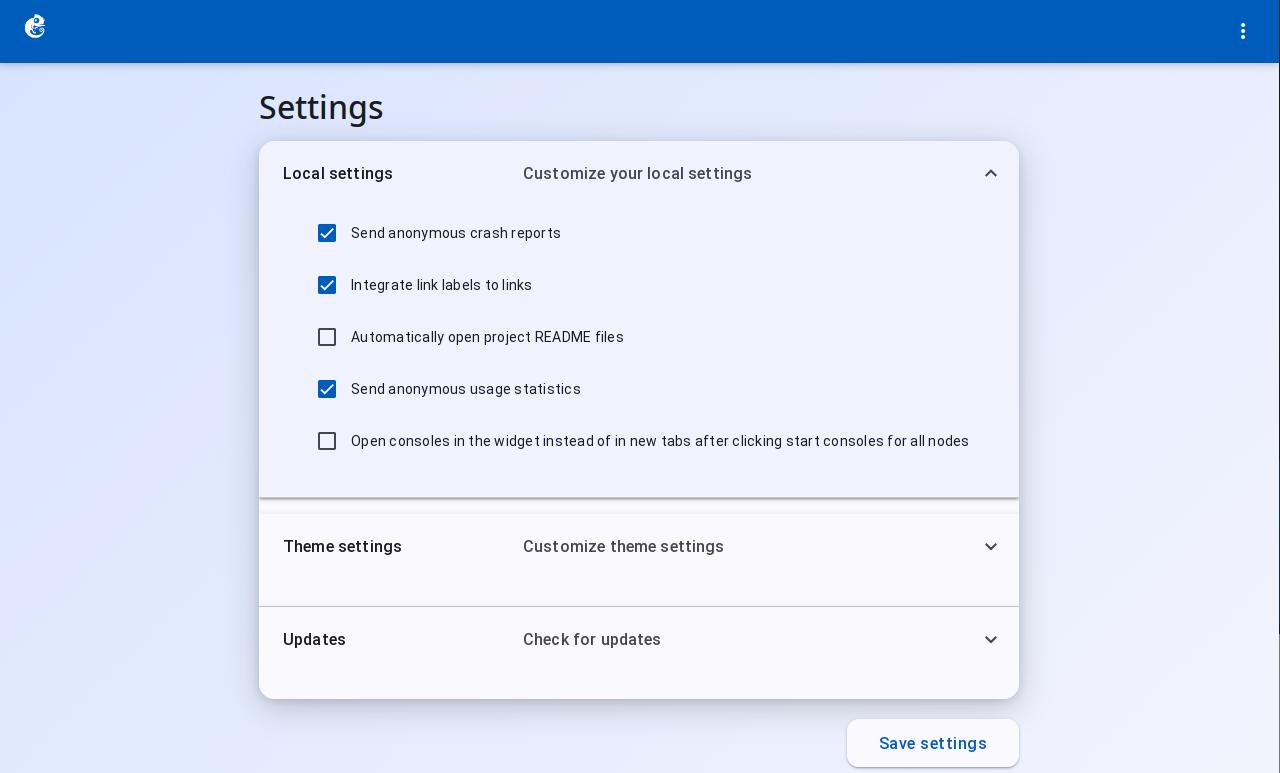
1. Local Settings(本地设置)
此部分包含影响用户本地浏览器行为的选项:
- Send anonymous crash reports:发送匿名崩溃报告。启用后自动发送错误报告,帮助改进软件稳定性
- Integrate link labels to links:将链路标签集成到连接线中,方便识别端口连接
- Automatically open project README files:自动打开项目的 README 文件
- Send anonymous usage statistics:发送匿名使用统计,帮助了解功能使用情况
- Open consoles in the widget instead of in new tabs:点击"启动所有节点控制台"后,在当前组件内打开控制台,而非新标签页
2. Theme Settings(主题设置)
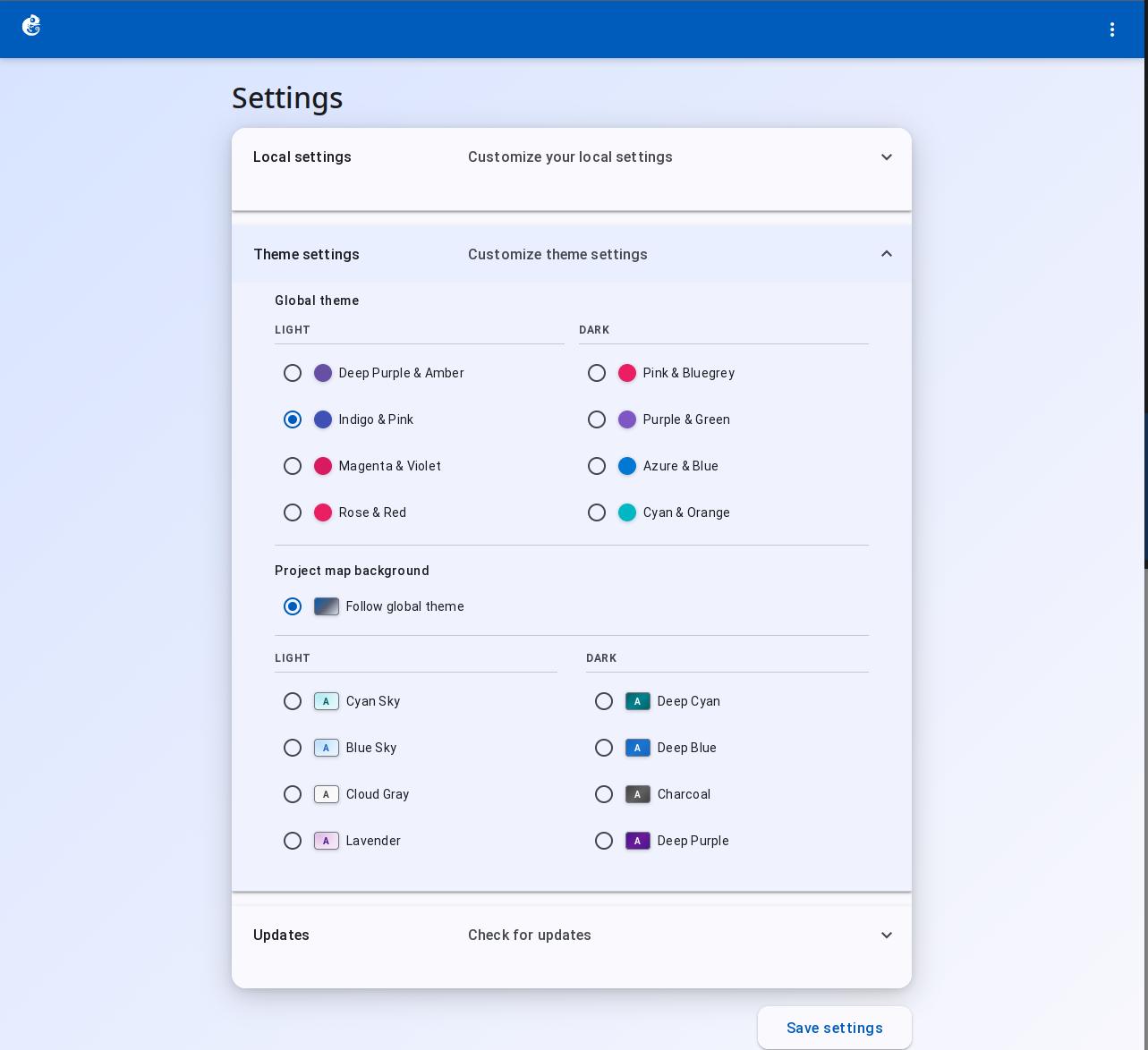
此部分控制 GNS3 Web UI 的视觉外观,包括全局主题和拓扑图背景。
Global theme(全局主题)
控制整个 Web UI 的配色方案,提供 Light(浅色)和 Dark(深色)两种模式,每种模式下有多种预设主题可选。
Project map background(拓扑图背景)
控制拓扑图画布的背景样式:
- 自动(Auto)模式:根据当前主题自动选择适配的背景
- Light 背景选项:提供多种浅色背景可选
- Dark 背景选项:提供多种深色背景可选
3. Updates(更新检查)
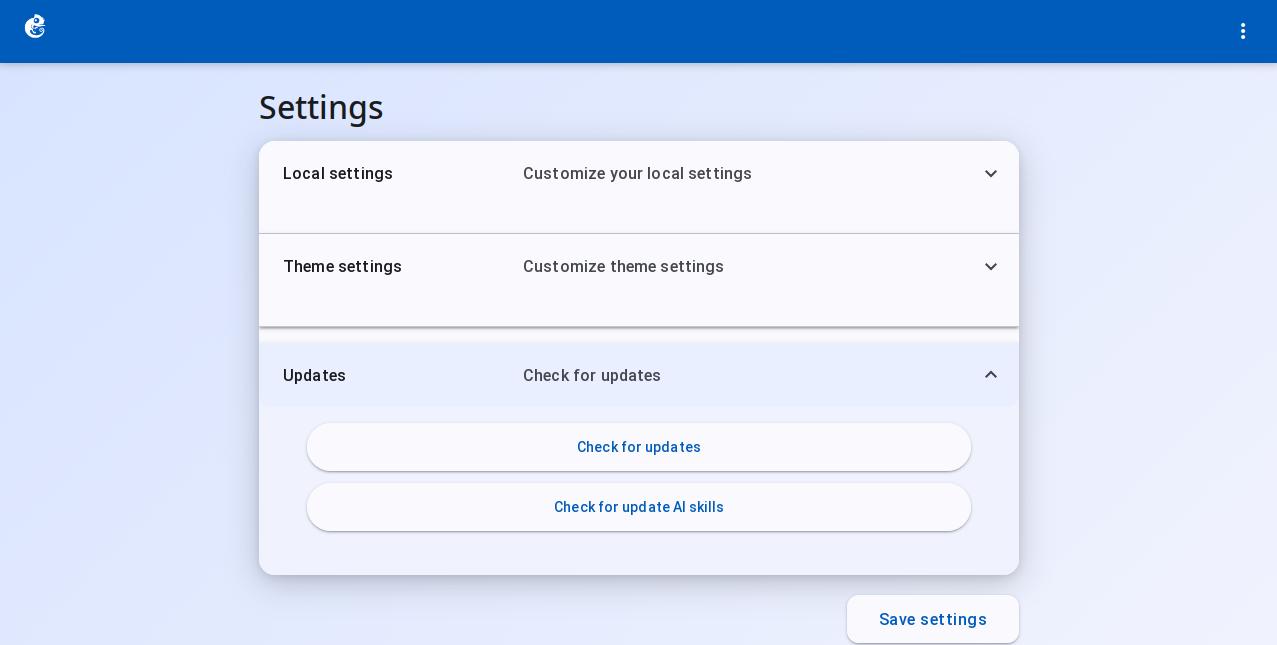
此部分提供软件更新和 AI 功能更新检查:
- Check for updates:检查 GNS3 软件更新,打开 GNS3 官网显示最新版本信息
- Check for update AI skills:检查 AI 技能包更新,从 GitHub 仓库(https://github.com/gns3/gns3-skills)下载并重新加载最新的 AI 技能包
保存设置
页面底部有 "Save settings" 按钮。点击后会将当前所有设置保存到浏览器 localStorage,并显示 "Settings have been saved." 提示。
设置持久化
所有设置保存在浏览器的 localStorage 中,仅影响当前浏览器,不会同步到其他设备或浏览器。