如何配置 Built-in 内置模板
点击"Built-in"选项进入。
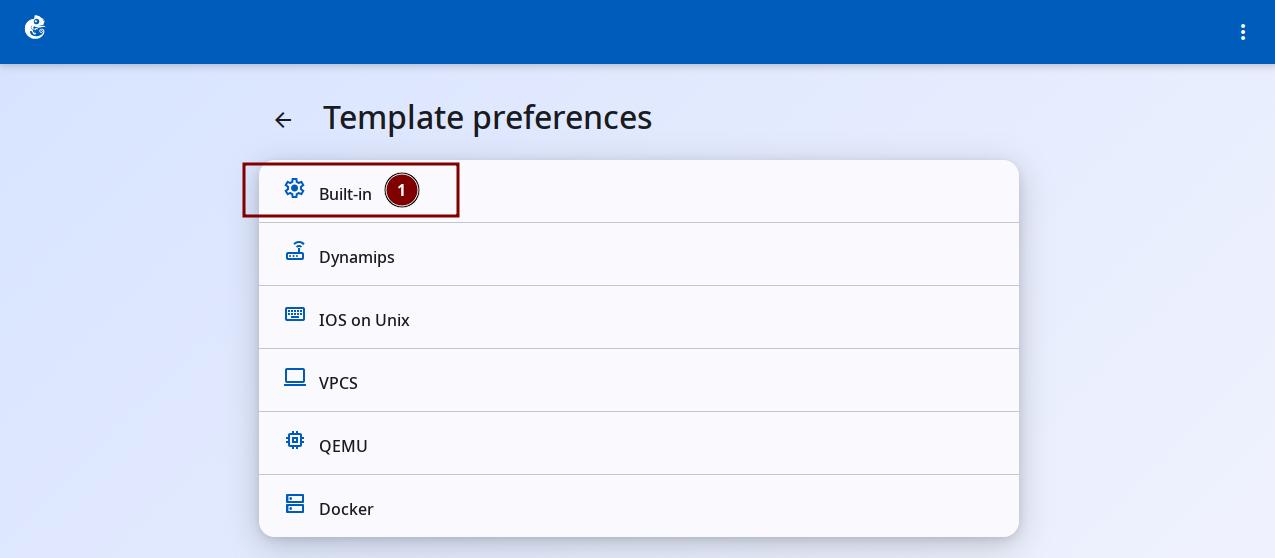
Built-in 模板包含以下三种内置网络设备:
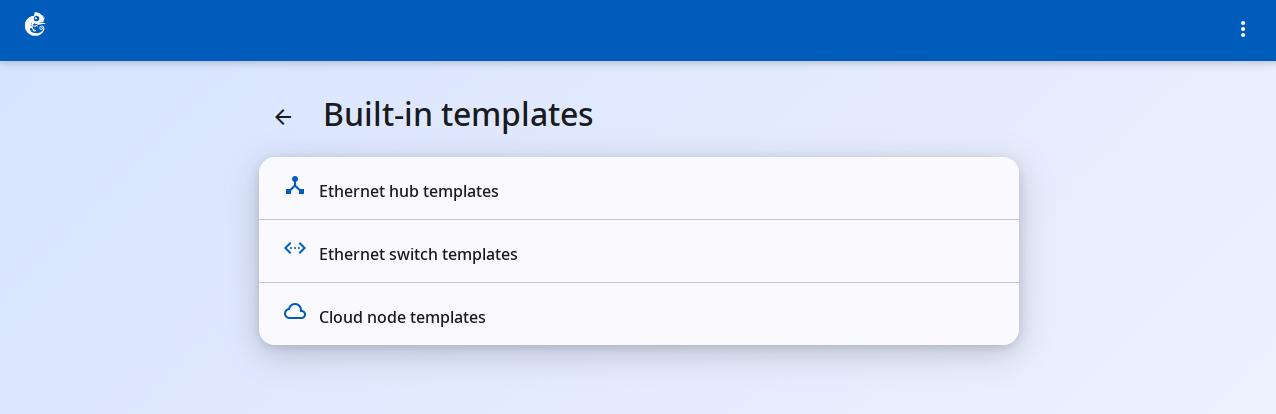
- Ethernet Hub(以太网集线器)
- Ethernet Switch(以太网交换机)
- Cloud Node(云节点)
Ethernet Hub
Ethernet Hub 是 GNS3 中的一个内置节点类型,模拟了一个简单的物理层(Layer 1)中继器 Hub。
创建模板
系统默认存在这些模板,一般无需手动创建。
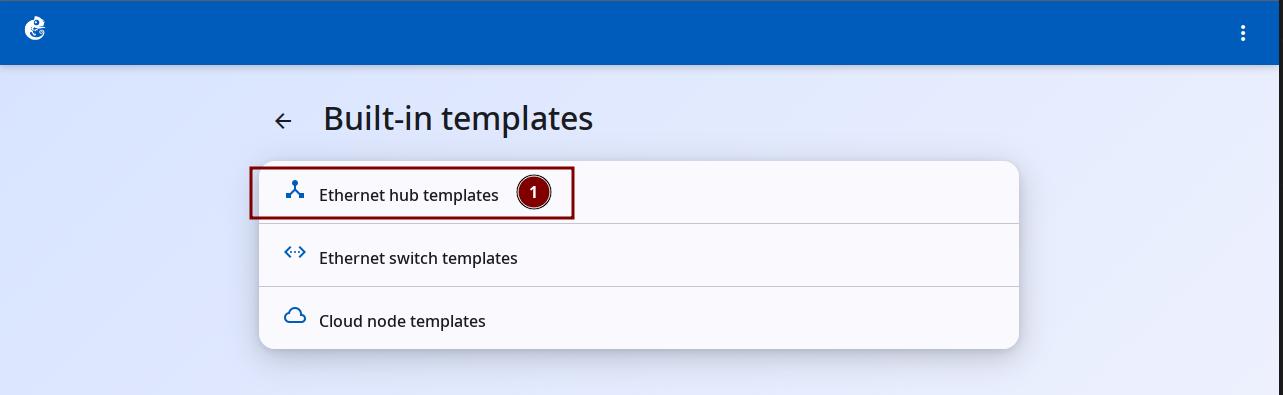
点击"Ethernet Hub Templates"选项进入。
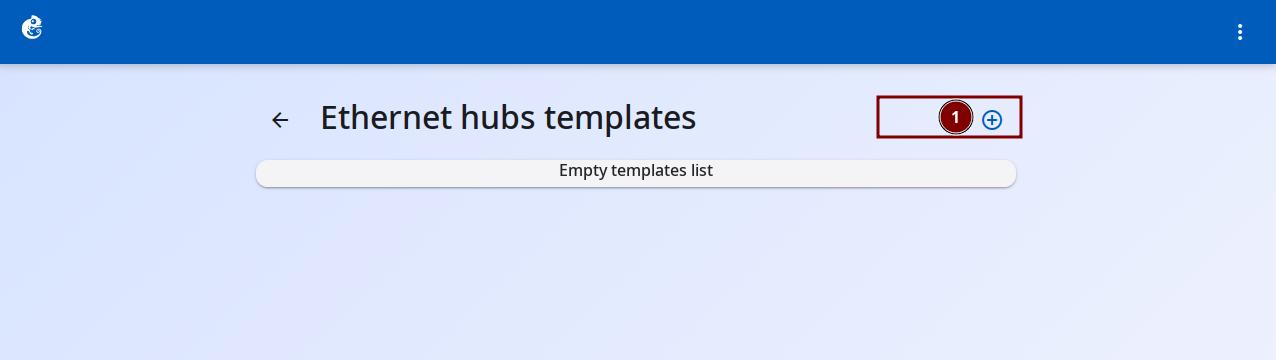
点击右上角的 + 号按钮添加新模板。
输入模板名称(Template Name)和端口数量(Number of Ports),点击 "Add Template" 完成创建。
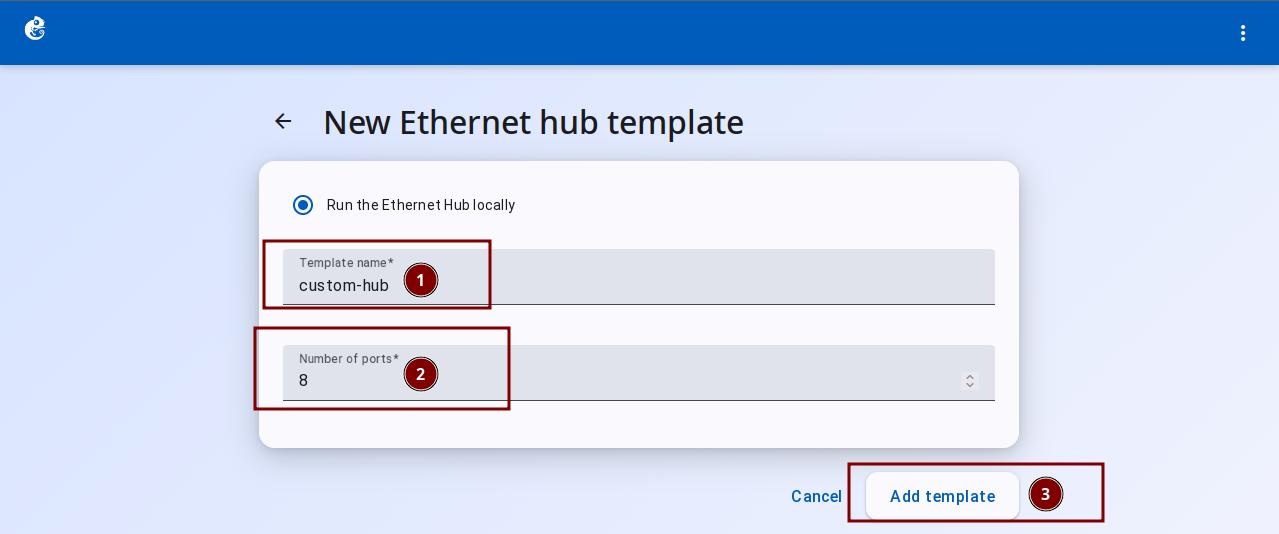
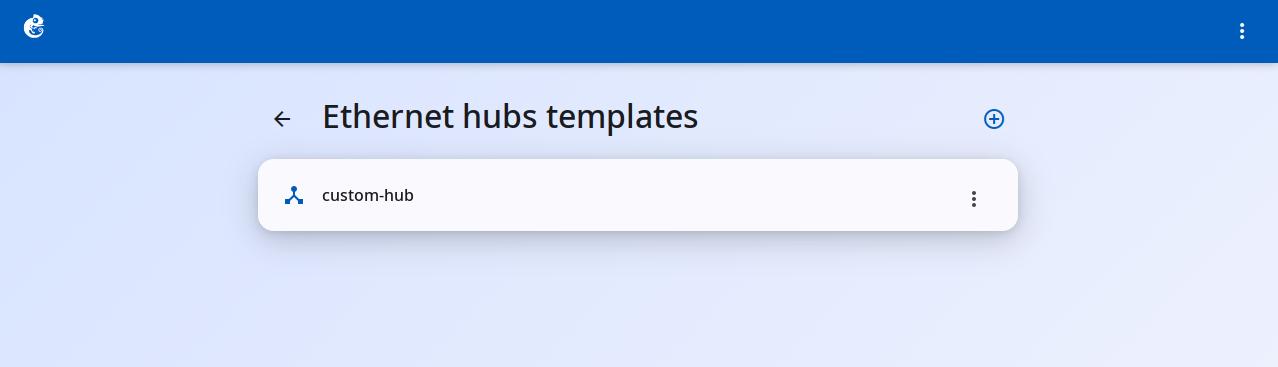
创建完成后,在列表中可以看到新模板。
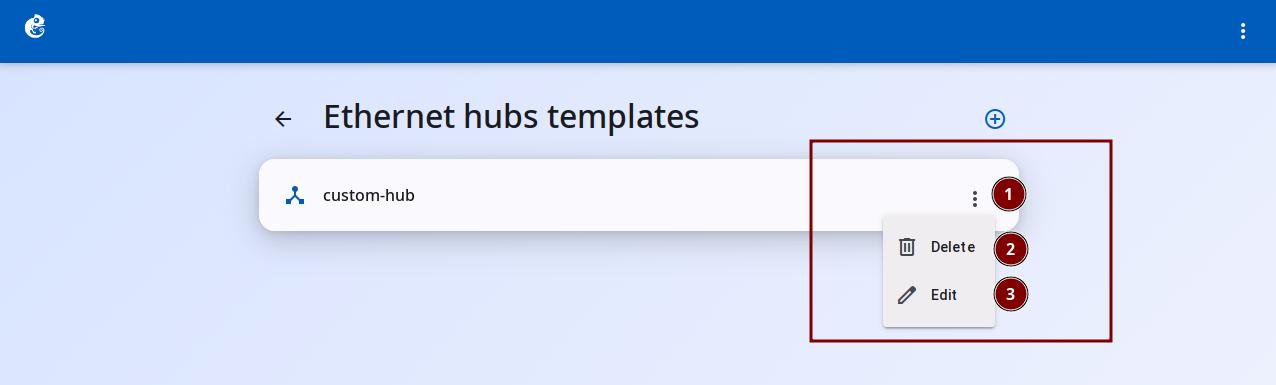
点击右侧的三个点按钮,可以选择删除(Delete)或编辑(Edit)。
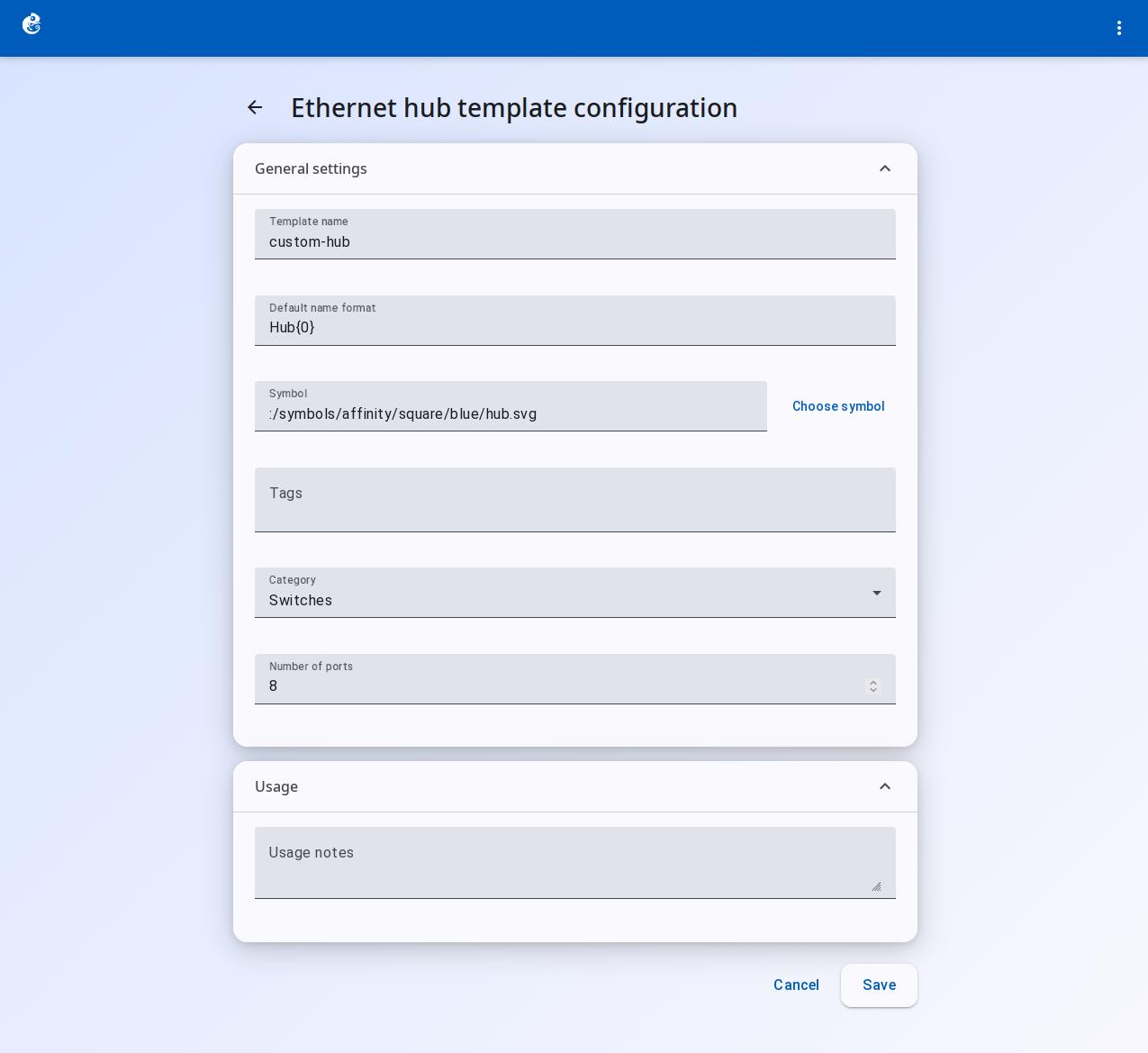
点击 Edit 进入编辑界面,可配置以下内容:
- Template Name(模板名称)
- Default Name Format(默认名称格式)
- Symbol(设备图标)
- Choose Symbol(选择图标)
- Tags(标签)
- Category(类别)
- Number of Ports(端口数量)
- Usage(用途)
修改后,点击右下角的 "Save" 按钮保存生效。
设备介绍
核心特性:
| 属性 | 值 |
|---|---|
| 类别 | switch |
| 默认名称格式 | Hub{0} |
| 默认端口数 | 8 个(Ethernet0 ~ Ethernet7) |
| 图标符号 | hub |
| 启动/停止 | 否(创建即运行,builtin 节点) |
| 控制台 | 不支持 |
工作原理:
- 实际实现:基于 Dynamips 的 nio_bridge hypervisor 命令
- 所有端口平铺:没有适配器概念,8 个端口直接编号 0-7
- 端口行为:Hub 收到数据后,会从除入口外的所有端口转发出去(纯物理层广播)
- 支持 PCAP 抓包:可在单个端口上启停抓包
用途:
Ethernet Hub 主要用于教学和网络实验——模拟旧式以太网 Hub 的行为(共享带宽、冲突域),与 Ethernet Switch 形成对比,帮助学生理解冲突域、CSMA/CD 等概念。对大多数用户来说,开箱即用,无需手动添加。
Ethernet Switch
Ethernet Switch 是 GNS3 内置的二层交换机节点,基于 Dynamips hypervisor 的 ethsw 命令实现,支持 VLAN 划分和端口模式配置。
创建模板
系统默认存在这些模板,一般无需手动创建。
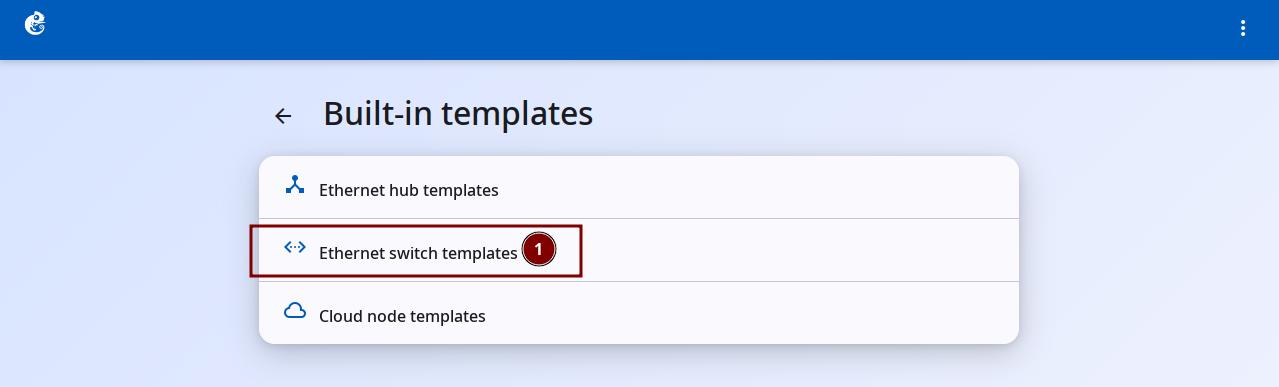
点击"Ethernet Switch Templates"选项进入。
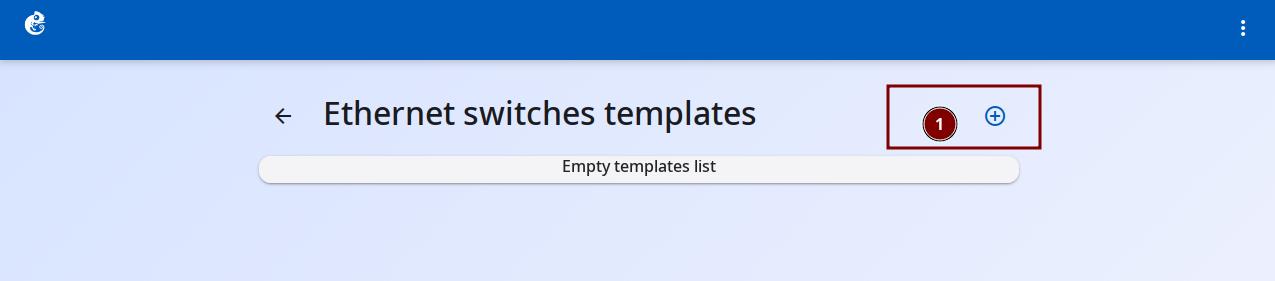
点击右上角的 + 号按钮添加新模板。
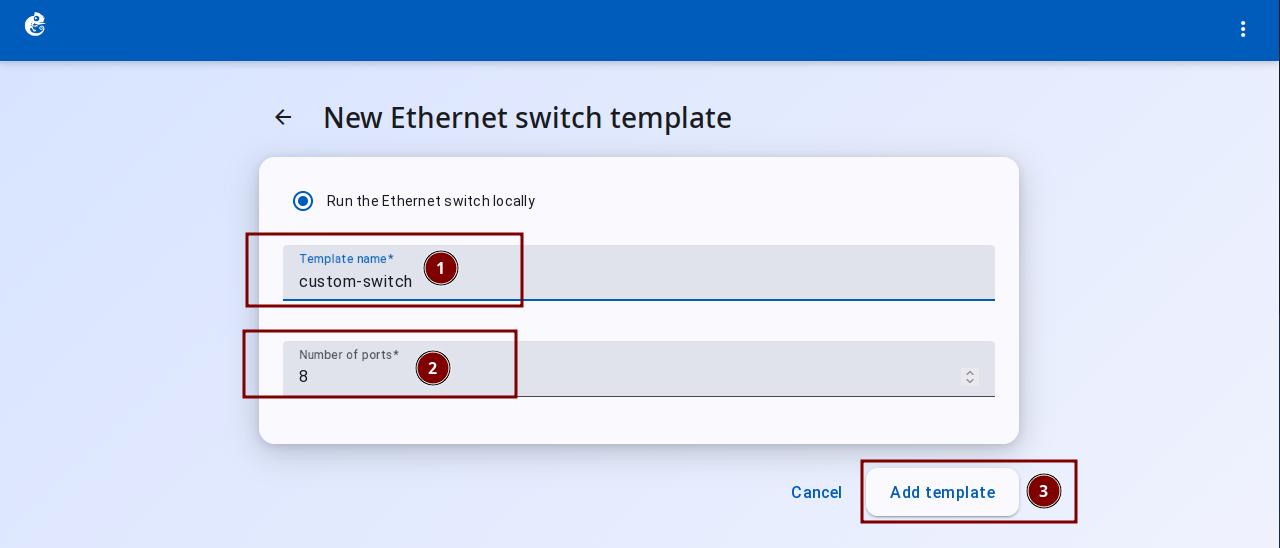
输入模板名称(Template Name)和端口数量(Number of Ports),点击 "Add Template" 完成创建。
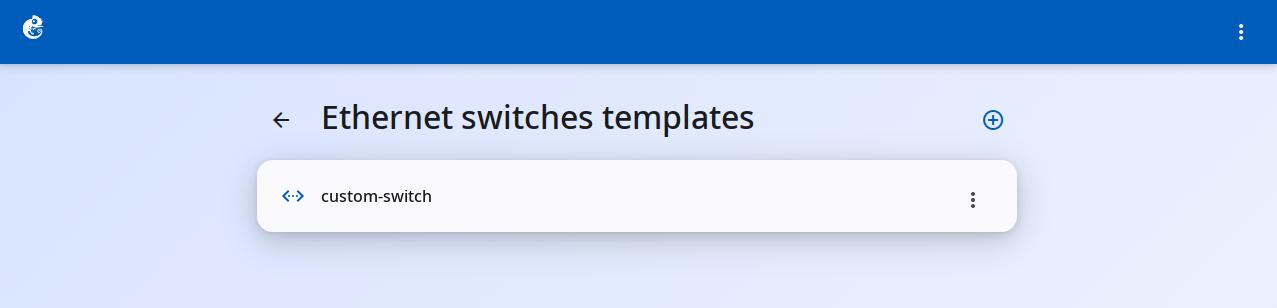
创建完成后,在列表中可以看到新模板。
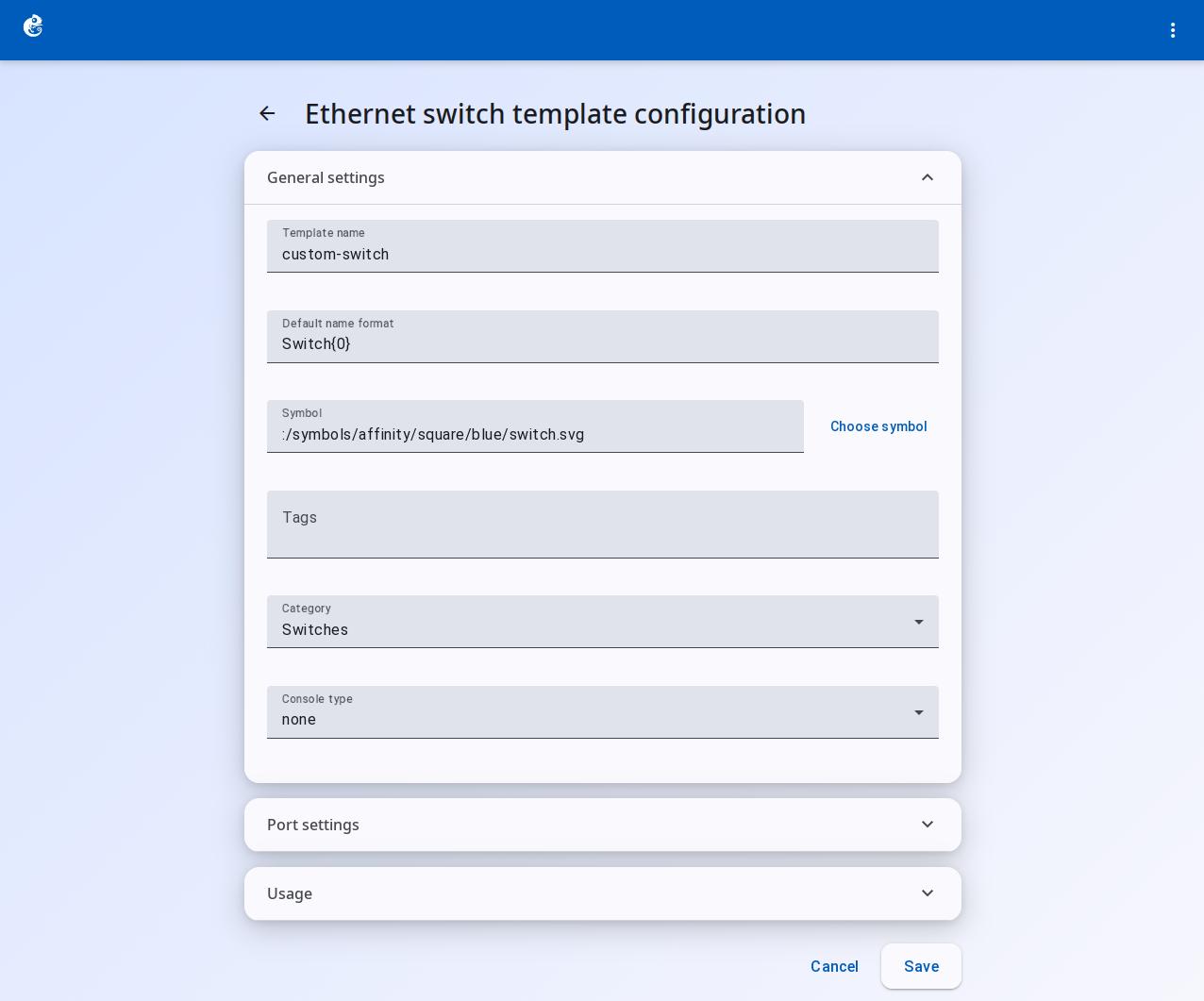
点击 Edit 进入编辑界面:
General Settings(常规设置)
- Template Name(模板名称)
- Default Name Format(默认名称格式)
- Symbol(设备图标)
- Choose Symbol(选择图标)
- Tags(标签)
- Category(类别)
- Console Type(控制台类型)
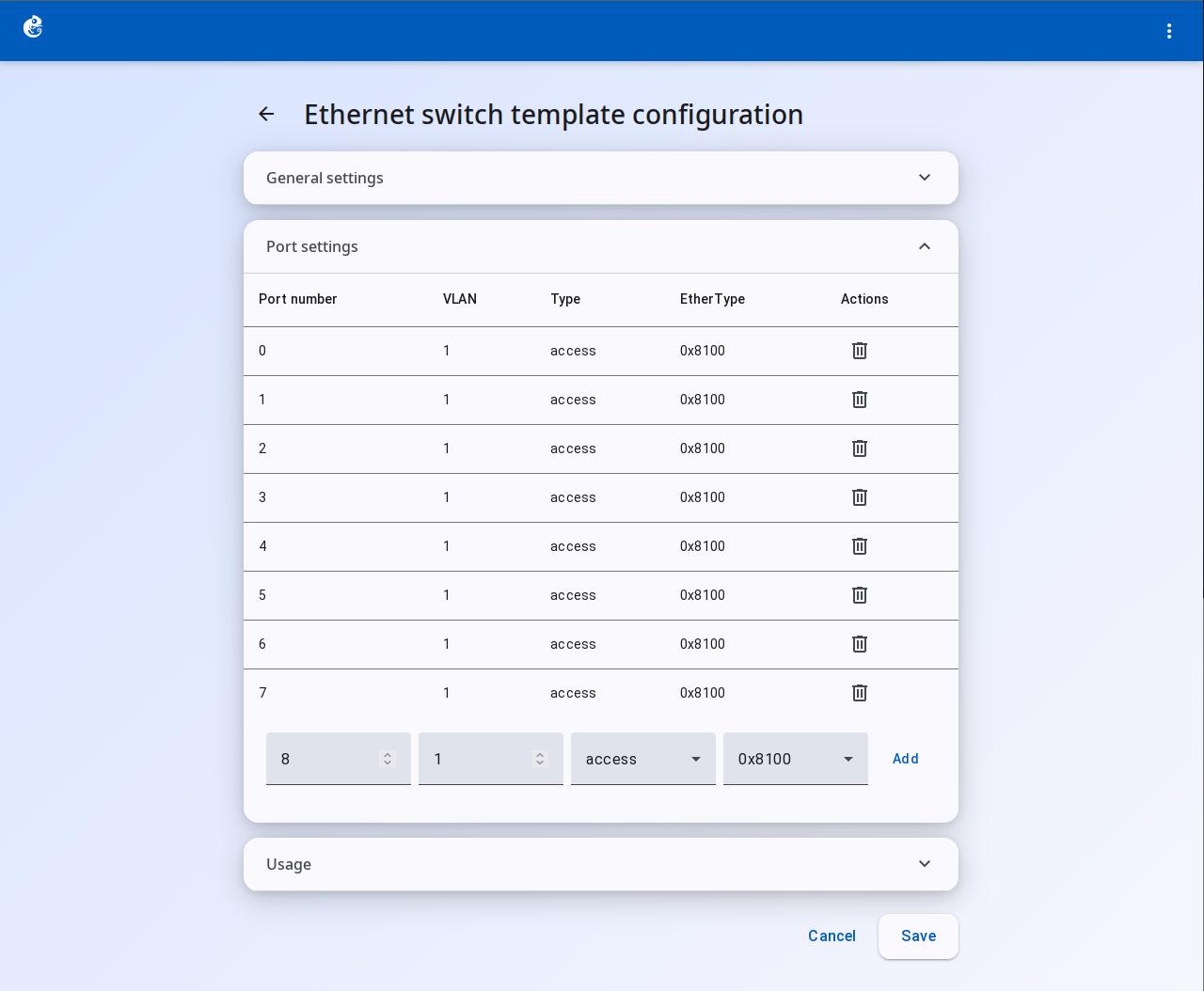
Port Settings(端口设置)
- Port Number(端口号)
- VLAN(VLAN ID)
- Type(端口类型)
- EtherType(以太网类型)
- Actions(操作)
修改后,点击右下角的 "Save" 按钮保存生效。
设备介绍
与 Ethernet Hub 的区别:
| 特性 | Hub | Switch |
|---|---|---|
| 工作层级 | 物理层(L1) | 数据链路层(L2) |
| VLAN | 不支持 | 支持 Access / dot1q / QinQ |
| MAC 学习 | 广播所有端口 | Dynamips 内部维护 MAC 表 |
| 冲突域 | 共享(一个冲突域) | 每个端口独立冲突域 |
默认配置:
- 端口数量:8 个(Ethernet0 ~ Ethernet7)
- 端口类型:全部为 access,VLAN 1
- 名称格式:
Switch{0} - 类型:builtin 节点,创建即运行,不可启停
端口模式说明:
通过 ports_mapping 配置每个端口的行为,支持三种模式:
Access 端口(接入端口) - 属于单个 VLAN,通常连接终端设备(PC、服务器)
dot1q 端口(802.1Q 中继端口) - 允许多个 VLAN 通过,设置一个本征 VLAN(native VLAN)
QinQ 端口(802.1ad 运营商中继) - 双层 VLAN 标记,用于运营商网络。可配置外层以太网类型
支持的 ethertype 值:
| 值 | 标准 |
|---|---|
| 0x8100 | 标准 802.1Q(默认) |
| 0x88A8 | 运营商 802.1ad(QinQ) |
| 0x9100 | 旧式 QinQ |
| 0x9200 | 旧式 QinQ |
端口设置会在链接建立(NIO 绑定)时自动应用到 Dynamips hypervisor。
局限性:
- 不能启动/停止/挂起/重启 — builtin 节点,创建即运行
- 控制台不可用 — 虽然留有 console_type 属性,但 telnet 会提示不可用
- 纯二层功能 — 不支持三层路由、STP 生成树协议等高级交换特性
- 端口配置在计算层 — 控制器只看到平铺端口列表,VLAN/类型信息仅在 Dynamips 层面生效
Cloud Node
Cloud 节点是 GNS3 中桥接到宿主机网络的内置节点,属于 guest 类别,名称格式 Cloud{0}。
创建模板
系统默认存在这些模板,一般无需手动创建。
点击"Cloud Node Templates"选项进入。
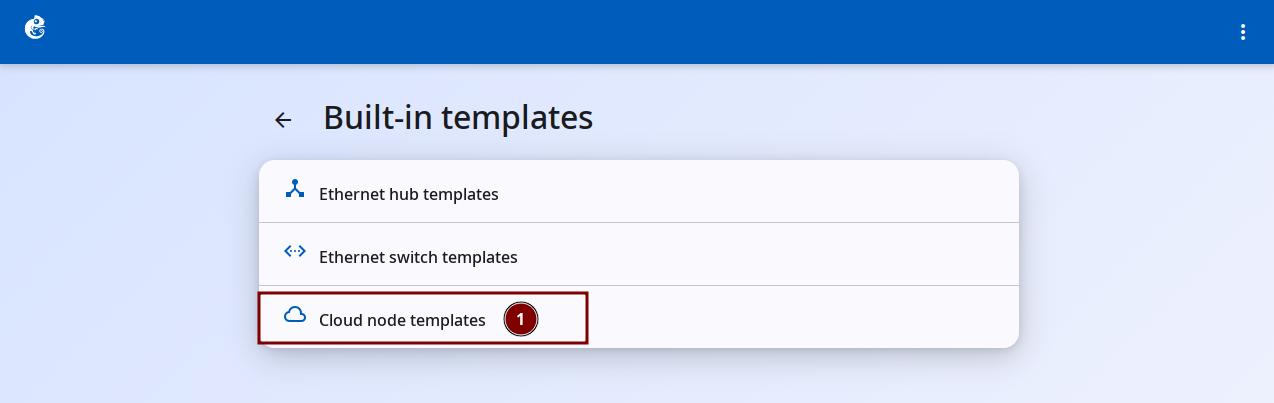
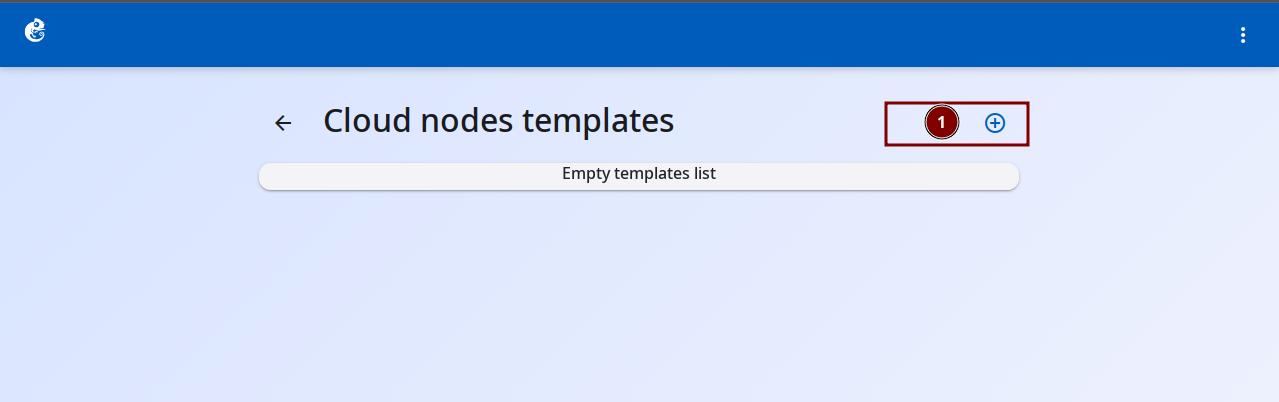
点击右上角的 + 号按钮添加新模板。
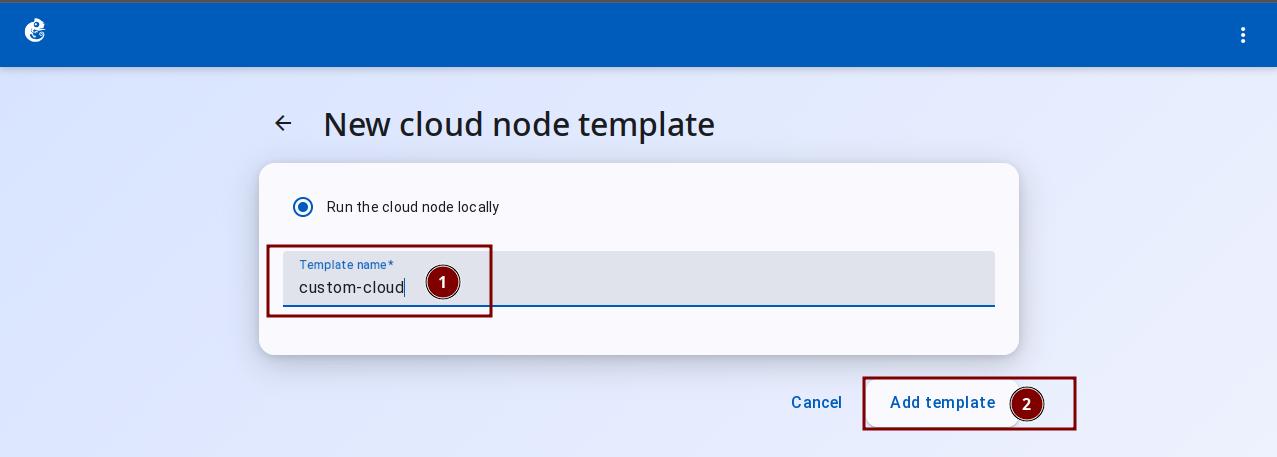
输入模板名称(Template Name),点击 "Add Template" 完成创建。
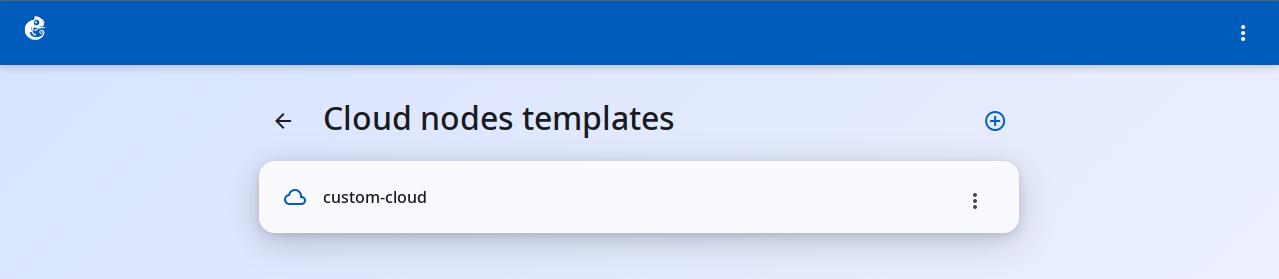
创建完成后,在列表中可以看到新模板。
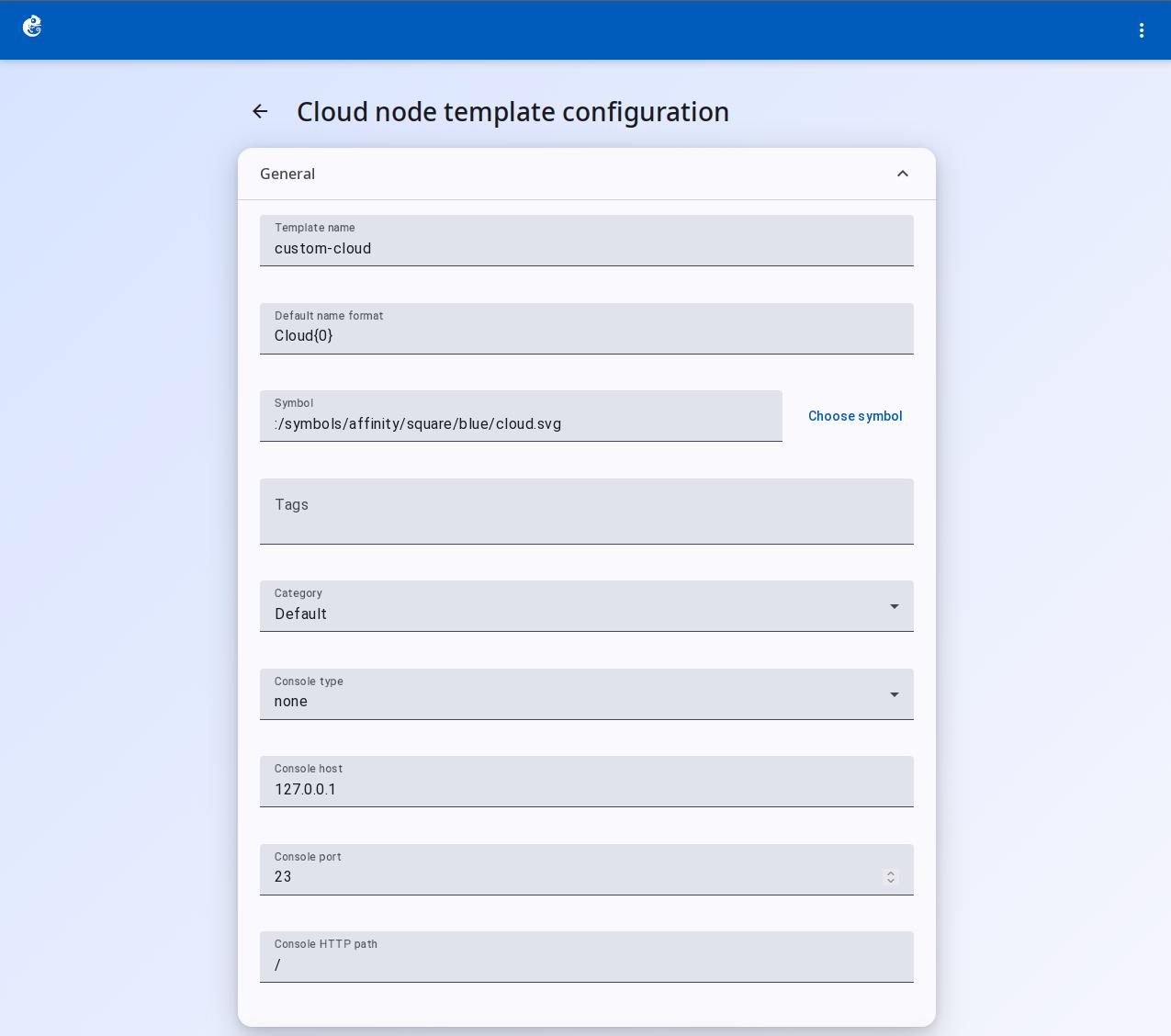
点击 Edit 进入编辑界面:
General Settings(常规设置)
Template Name(模板名称)
Default Name Format(默认名称格式)
Symbol(设备图标)
Choose Symbol(选择图标)
Tags(标签)
Category(类别)
这几个字段无实际使用
Console Type(控制台类型)
Console Host
Console Port
Console HTTP Path
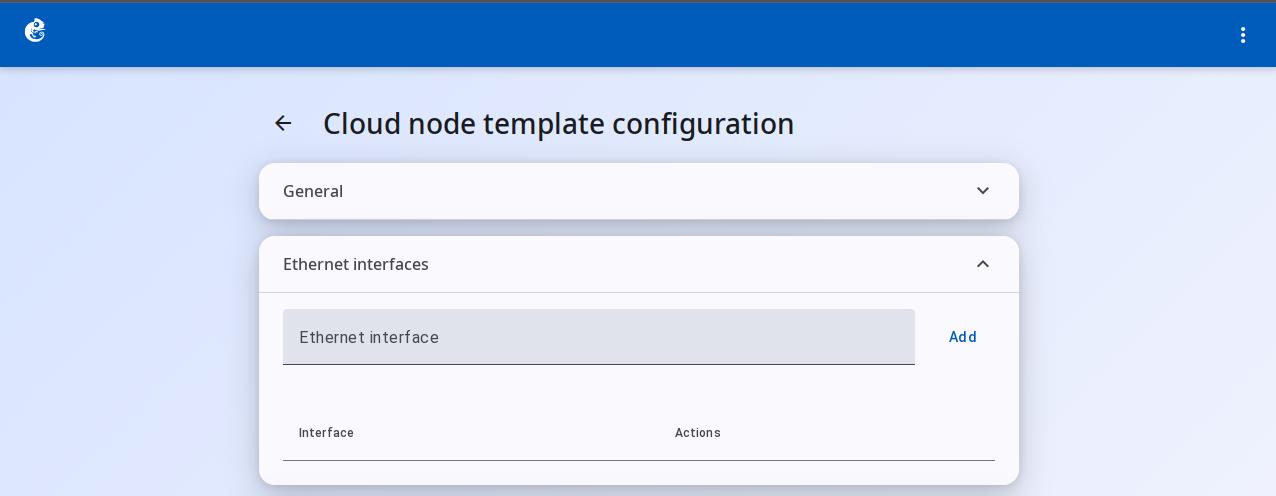
Ethernet Interfaces — 在模板中没有数据,需要在项目中添加节点后配置。
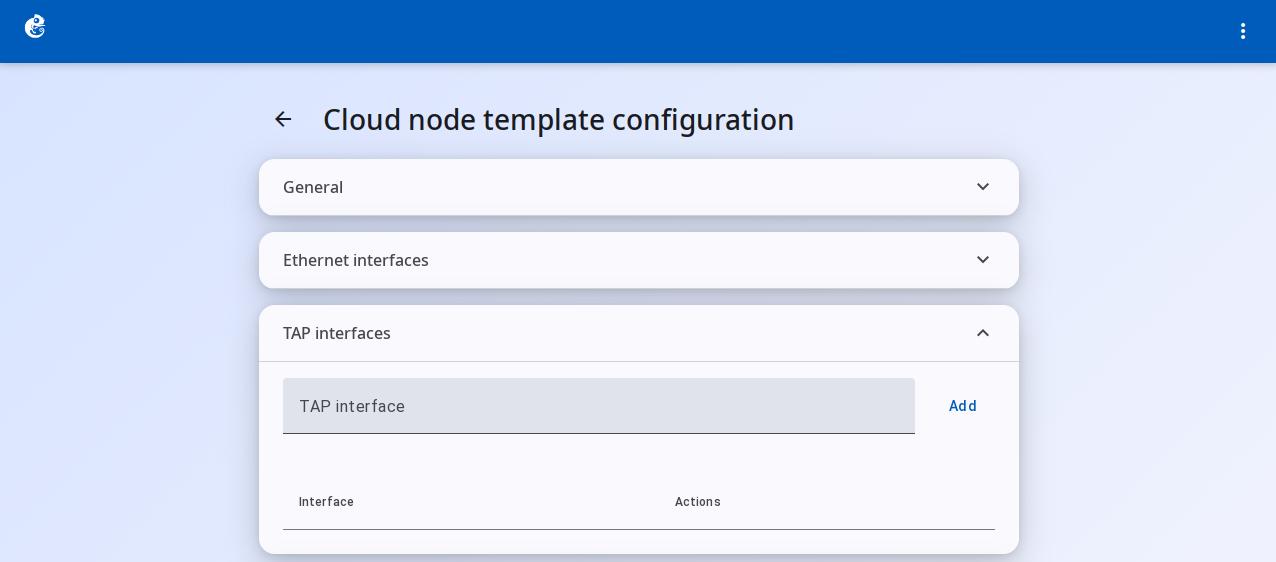
TAP Interfaces — 添加 TAP 接口名称。
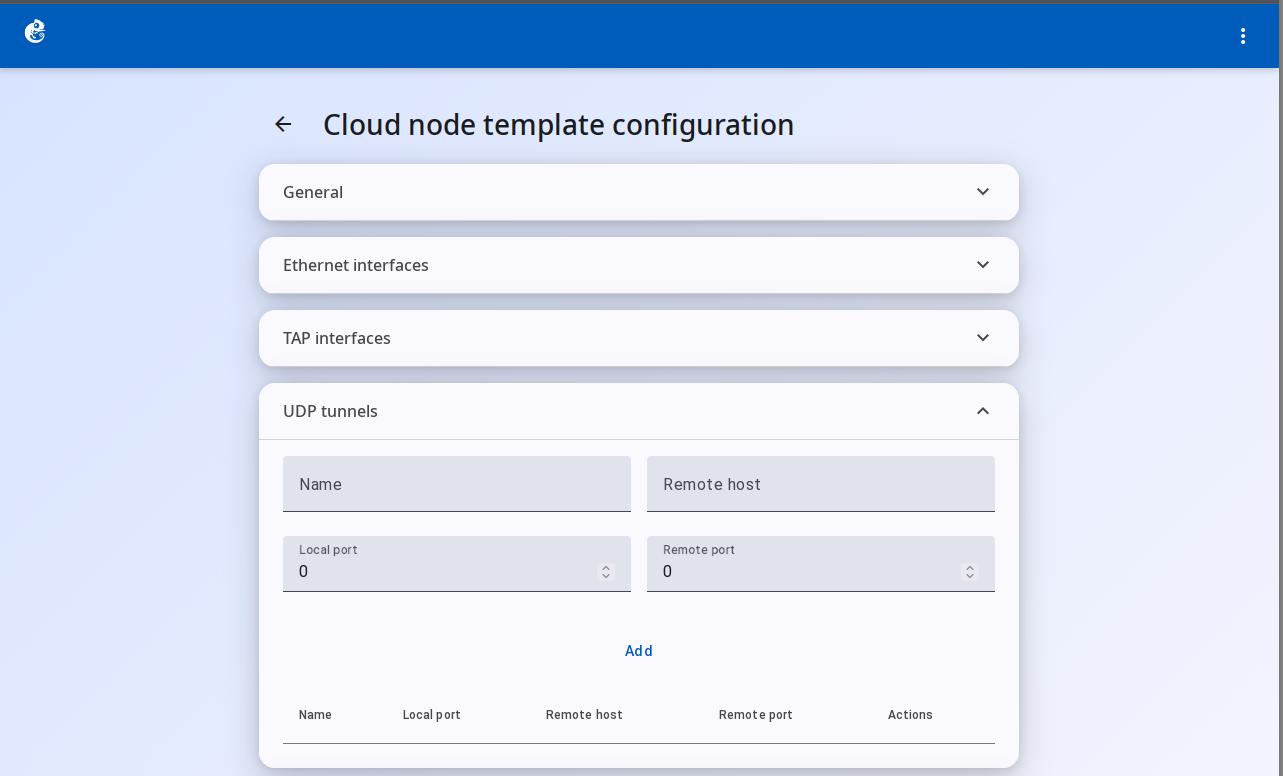
UDP Tunnels — 创建 UDP 隧道连接远端主机的指定端口。
设备介绍
核心作用:
Cloud 让拓扑中的虚拟设备能够与宿主机网络(或宿主机本身)通信。它本质上是一个网络桥接点——把拓扑里的链路映射到宿主机的真实网络接口上。
三种端口类型:
Cloud 支持三种端口映射方式,对应不同的连接场景:
Ethernet 端口(最常用) - 直接绑定到宿主机的一个物理或虚拟网卡
TAP 端口 - 绑定到宿主机 TAP 虚拟接口
UDP 端口 - 直接指定 UDP 隧道端点(极少用)
自动发现接口:
创建 Cloud 节点时如果不指定端口映射,系统会自动填充宿主机上非特殊的接口,排除以下类型:
lo、vmnet*、vboxnet*、docker*、lxcbr*、virbr*ovs-system、veth*、fw*、p2p*、bridge*vmware*、virtualbox*、gns3*、*-nic
与 NAT 节点的区别:
| 特性 | Cloud | NAT |
|---|---|---|
| 桥接到 | 任意宿主机接口 | 默认 virbr0(Linux) |
| 端口数量 | 可配置多个 | 固定单个 nat0 端口 |
| 接口可定制 | 自由选择 | 固定 |
| 端口映射可改 | 支持 | 只读 |
| 用途 | 灵活桥接到特定网络 | 快速提供 NAT 上网 |
限制:
- 不支持 Stop/Suspend — builtin 节点,只能 Start(实际创建即运行)
- Cloud 到 Cloud 禁止直连 — controller/link.py 会阻止这种连接
- 需要特权 — Ethernet 类型在 Linux 上需要 root 权限操作原始套接字或 TAP 设备
- macOS 不支持 Wi-Fi 适配器桥接
控制台说明:
Cloud 节点本身不能通过控制台操作(它不是路由器/交换机)。虽然 Schema 中定义了 remote_console_* 字段(如 remote_console_type、remote_console_host、remote_console_port),数据库也会存储,API 也会传递,但服务端并没有实现任何对应的逻辑来处理这些字段。它们更像是预留的占位字段或废弃的遗留属性,Cloud 的控制台实际上不可用。