如何配置 IOU 模板
IOU 是直接运行在 Linux 上的原生 Cisco IOS ELF 二进制文件(.iol),无需 Dynamips 硬件模拟,性能远高于 Dynamips。
创建模板
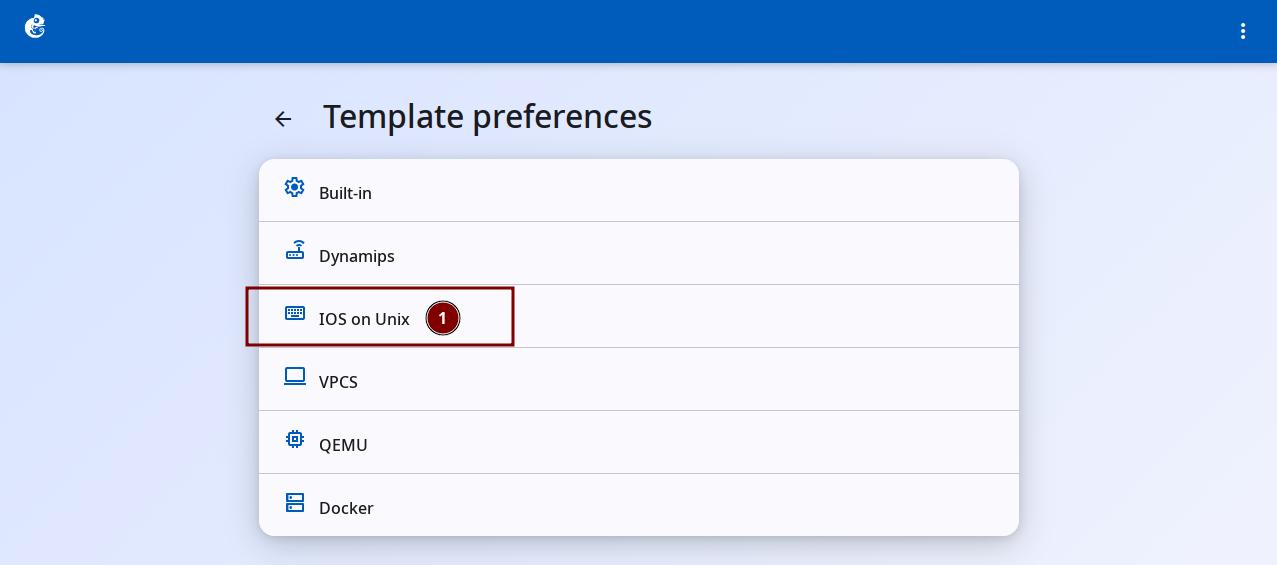
点击"IOS on Unix"选项进入。
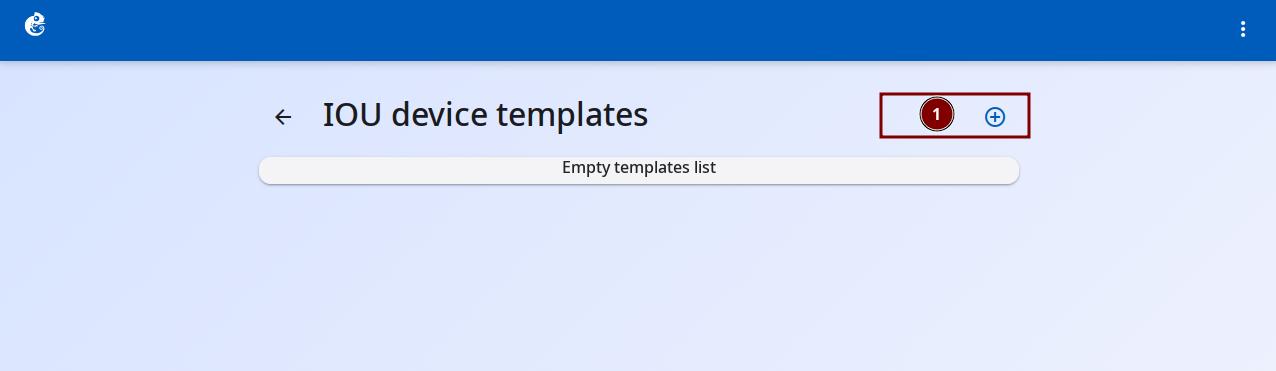
点击右上角的 + 号按钮添加新模板。
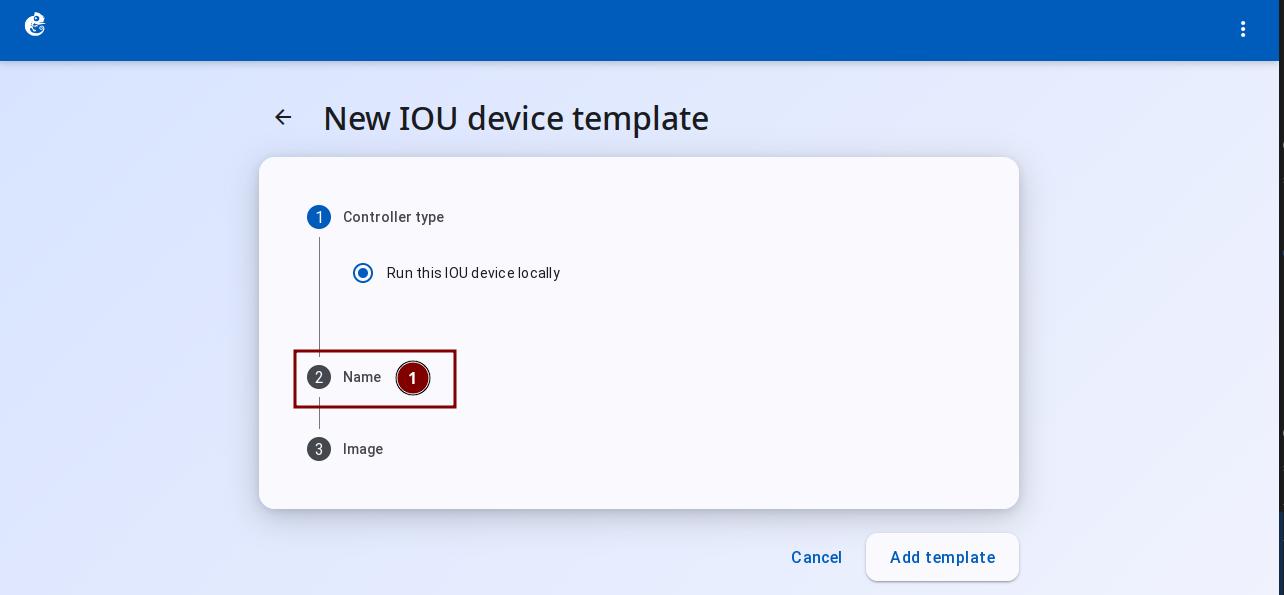
按照引导步骤依次操作,点击"Name"。
在 Name 中输入模板名称,然后点击"Image"。
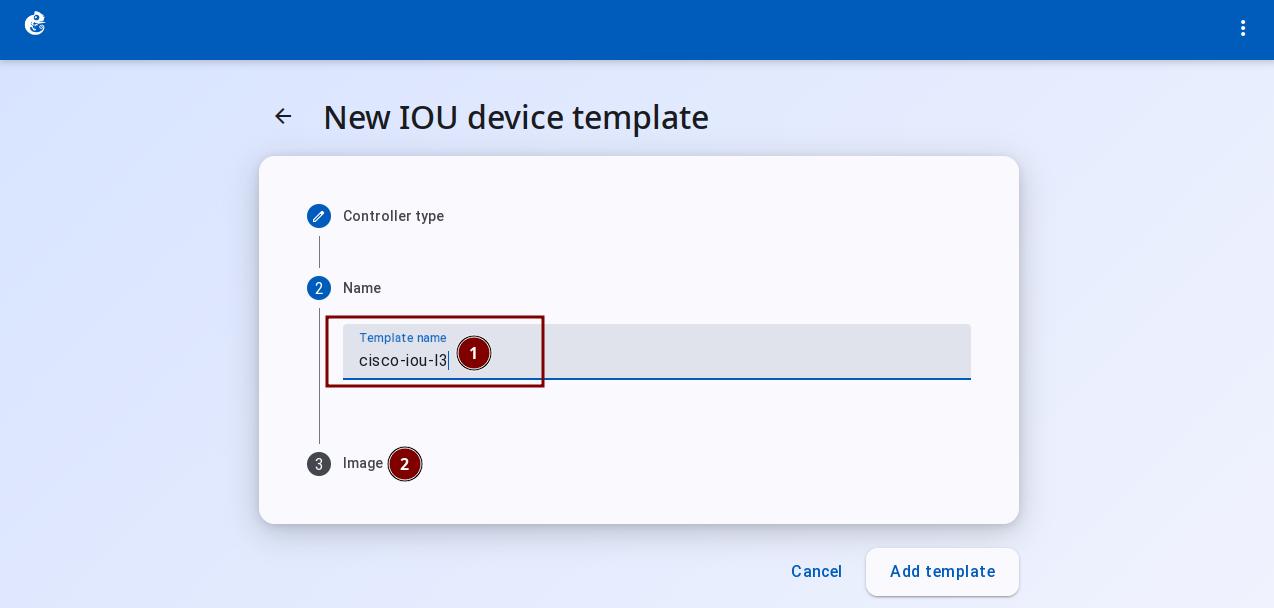
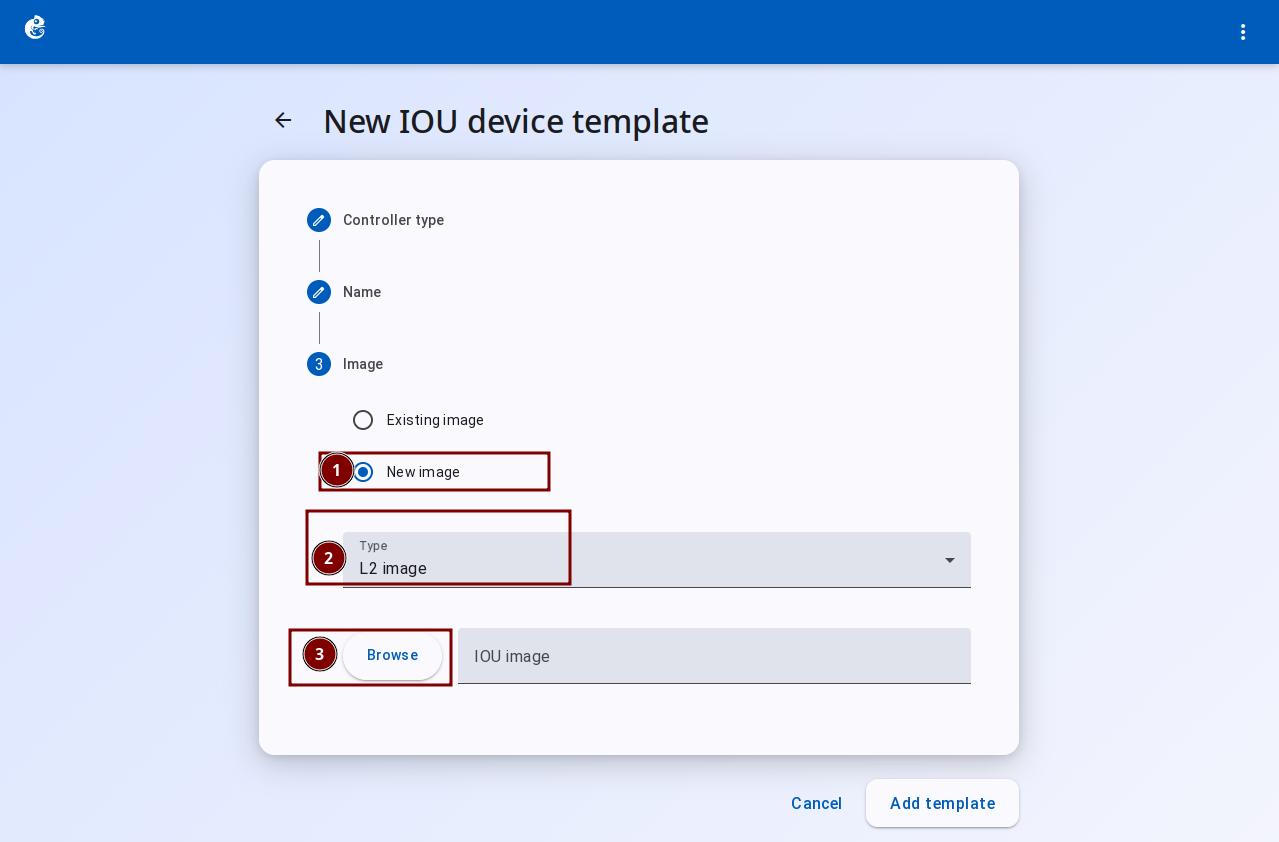
在 Image 中,选择"New Image",Type 选择"L2 Image"或"L3 Image",然后点击"Browse"上传本地镜像文件。
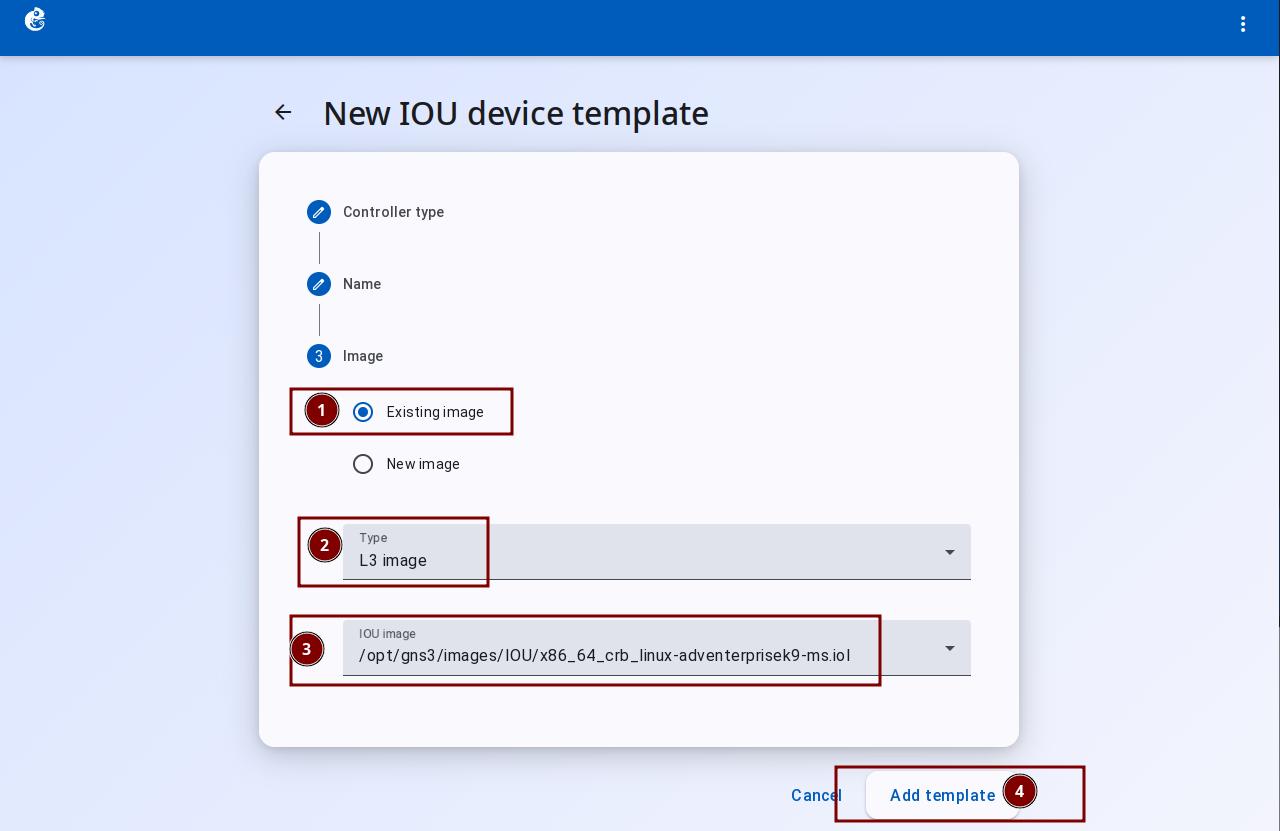
如果已有上传的镜像,选择"Existing Image",选择对应的 Type 和镜像文件,点击"Add Template"完成创建。
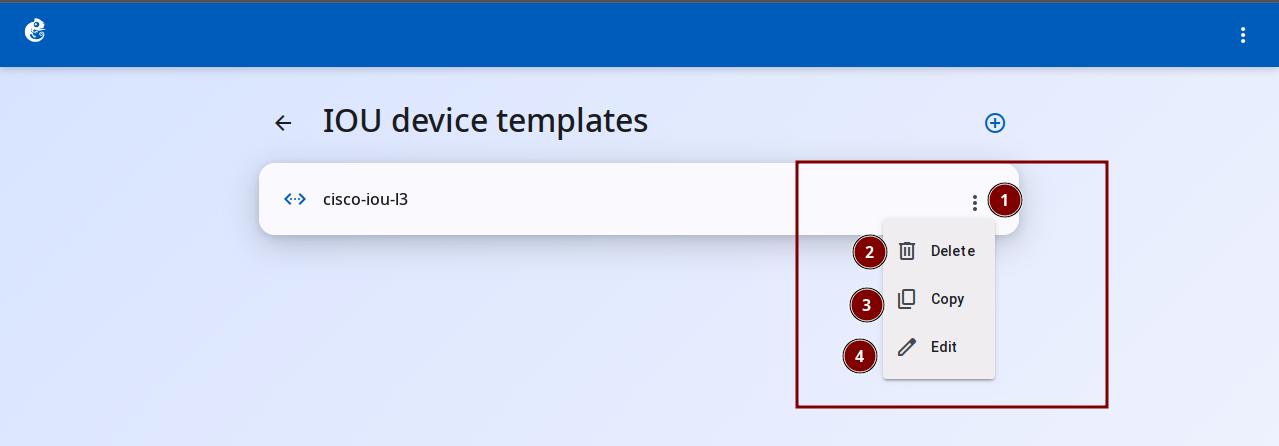
创建完成后,在列表中可以看到新模板。点击右侧的三个点按钮,可以选择删除(Delete)、复制(Copy)或编辑(Edit)。
与 Dynamips 的根本区别
| 对比 | IOU | Dynamips |
|---|---|---|
| 运行方式 | 原生 Linux 进程(ELF 可执行) | 模拟整个路由器硬件 |
| 性能 | 高(接近物理机) | 低(需 Idle-PC 降 CPU) |
| 模板 | 单一 IOUTemplate,无平台子类 | 7 个平台子类 |
| 适配器 | 统一 ethernet_adapters + serial_adapters 整数 | 插槽(slot0~6)+ WIC 精确配置 |
| 镜像格式 | .iol ELF 二进制 | .bin IOS 超级镜像 |
| 图标默认 | multilayer_switch | router |
| 名称格式 | IOU{0} | R{0} |
| 应用 ID | 需要 application_id(1-1024) | 无 |
| 许可证 | 需要 iourc + hostid 校验 | 无 |
| 挂起 | 不支持 | 支持 |
| 配置复杂度 | 需要理解 Slot 架构和 PA 类型 | 更简单,两个数字即可 |
IOU 模板配置详解
通用设置(General settings)
| 字段 | 类型 | 用途 |
|---|---|---|
| Template name | 文本 | 模板名称,在列表中显示 |
| Default name format | 文本 | 实例自动命名格式,如 {name}-{0} |
| Category | 下拉选择 | 设备分类,决定在拓扑面板中的分组 |
| Symbol | 文本 + 按钮 | 拓扑图上显示的图标 |
| Tags | Chip 输入框 | 标签,用于分类/筛选 |
| IOU image path | 文本 + Browse | IOU 镜像文件路径,支持 .iol / .bin / .image |
note
例如在 Cisco IOU 设备中,需要在 Tags 中添加 device_type 标签来让 AI Copilot 识别设备类型,例如 device_type:cisco_ios_telnet。如果没有添加正确的标签,AI Copilot 将无法操作该设备。
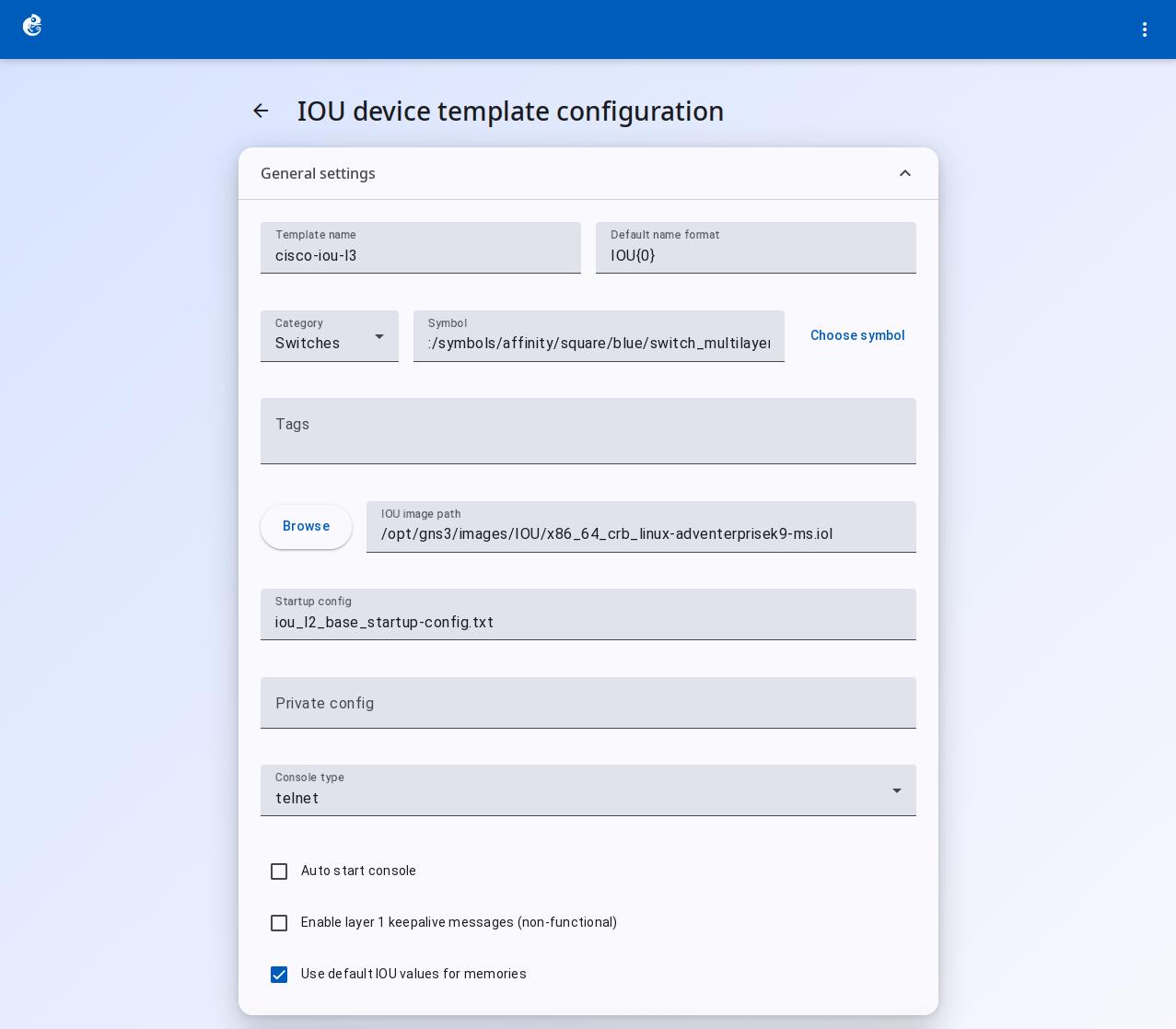
配置相关字段
| 字段 | 类型 | 用途 |
|---|---|---|
| Startup config | 文本 | 启动配置文件(仅文件名) |
| Private config | 文本 | 私有配置文件(仅文件名) |
| Console type | 下拉选择 | 控制台类型:telnet / ssh / none |
| Auto start console | 复选框 | 启用后自动打开控制台窗口 |
| Enable layer 1 keepalive messages (non-functional) | 复选框 | L1 保活消息,当前版本不生效 |
| Use default IOU values for memories | 复选框 | 勾选后隐藏 RAM/NVRAM,由 IOU 内部管理 |
| RAM size | 数值(MB) | 取消默认值后显示,分配内存大小 |
| NVRAM size | 数值(KB) | 取消默认值后显示,分配 NVRAM 大小 |
Network
| 字段 | 类型 | 用途 |
|---|---|---|
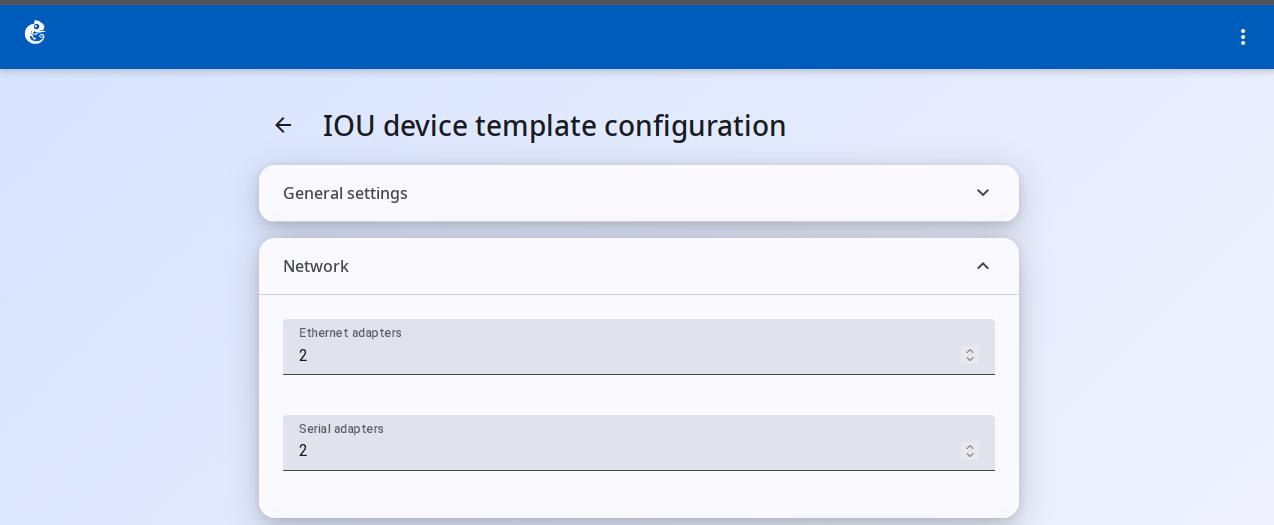
| Ethernet adapters | 数值 | 以太网适配器数量,每个适配器提供 4 个接口 |
| Serial adapters | 数值 | 串行适配器数量 |
默认值及接口分配:
| 字段 | 默认值 | 适配器数 | 每适配器接口数 | 总接口数 | 接口命名 |
|---|---|---|---|---|---|
| ethernet_adapters | 2 | 2 | 4 | 8 | Ethernet0/0-3, Ethernet1/0-3 |
| serial_adapters | 2 | 2 | 4 | 8 | Serial0/0-3,Serial1/0-3 |