如何配置 QEMU 模板
QEMU 是 GNS3 中功能最复杂、配置选项最多的节点类型,支持完整的硬件虚拟化。
创建模板
以下以 Cisco IOSv 镜像为例,介绍如何创建 QEMU 模板。
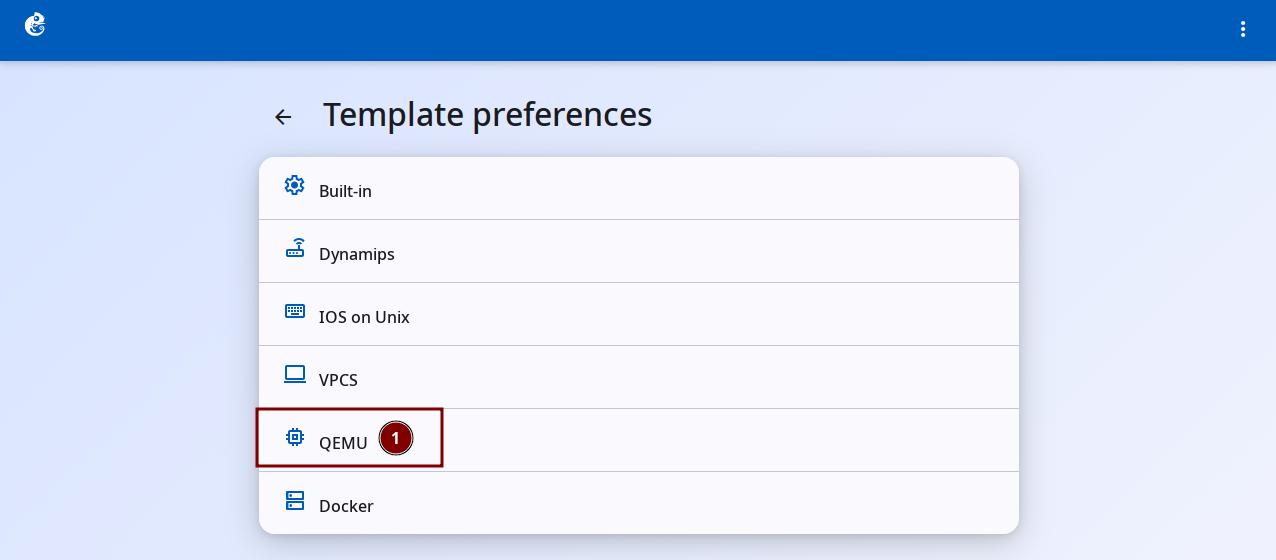
点击"QEMU"选项进入。
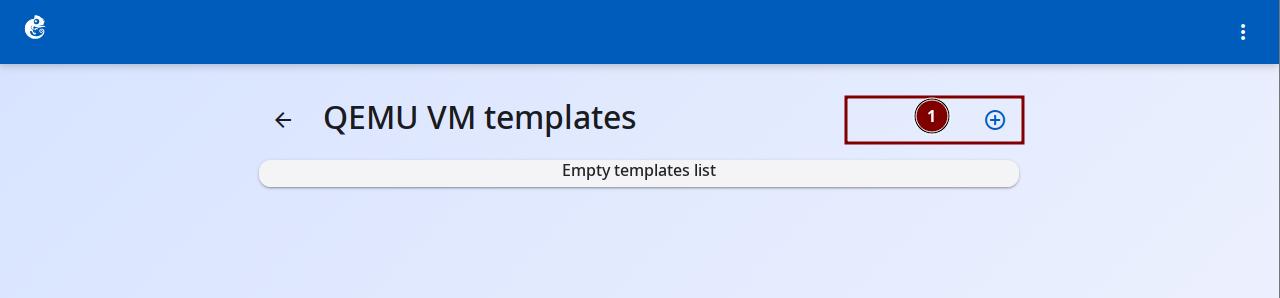
点击右上角的 + 号按钮添加新模板。
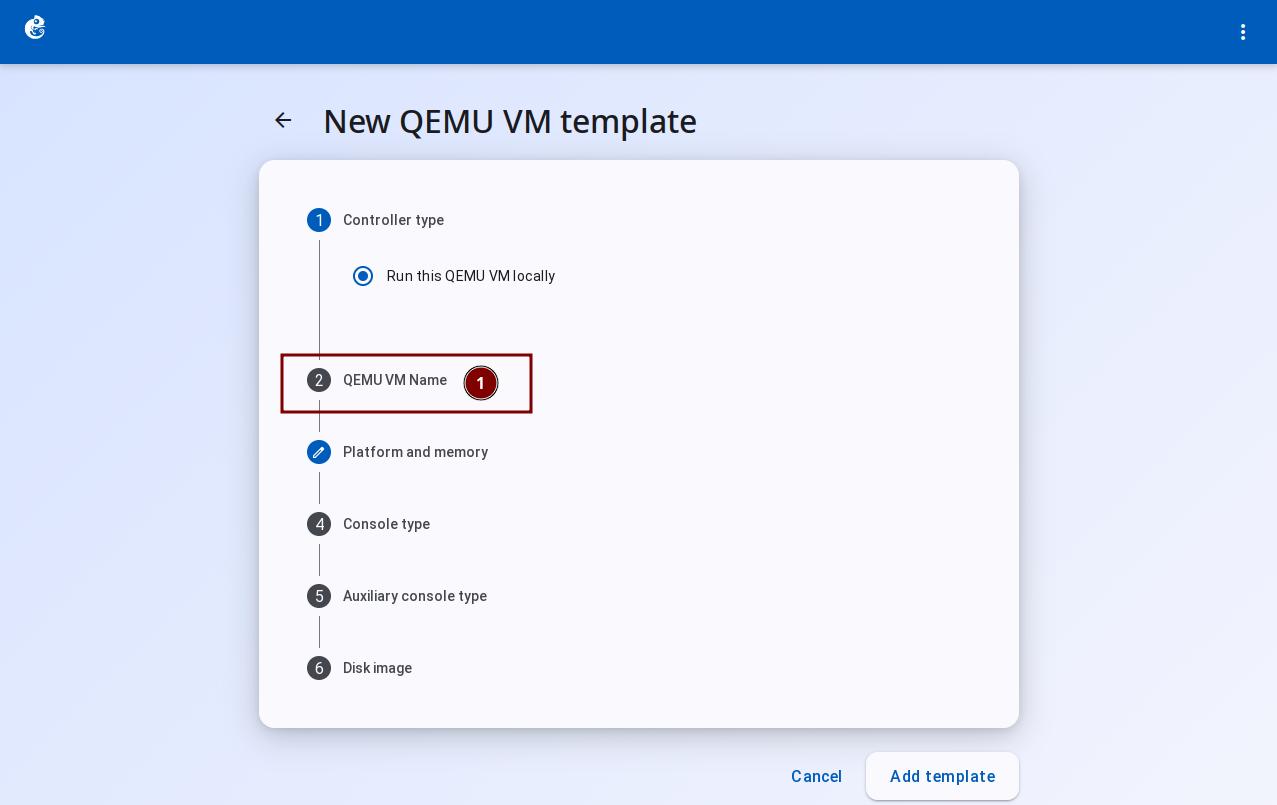
按照引导步骤依次操作,点击"QEMU VM Name"。
输入模板名称,然后点击"Platform and memory"。
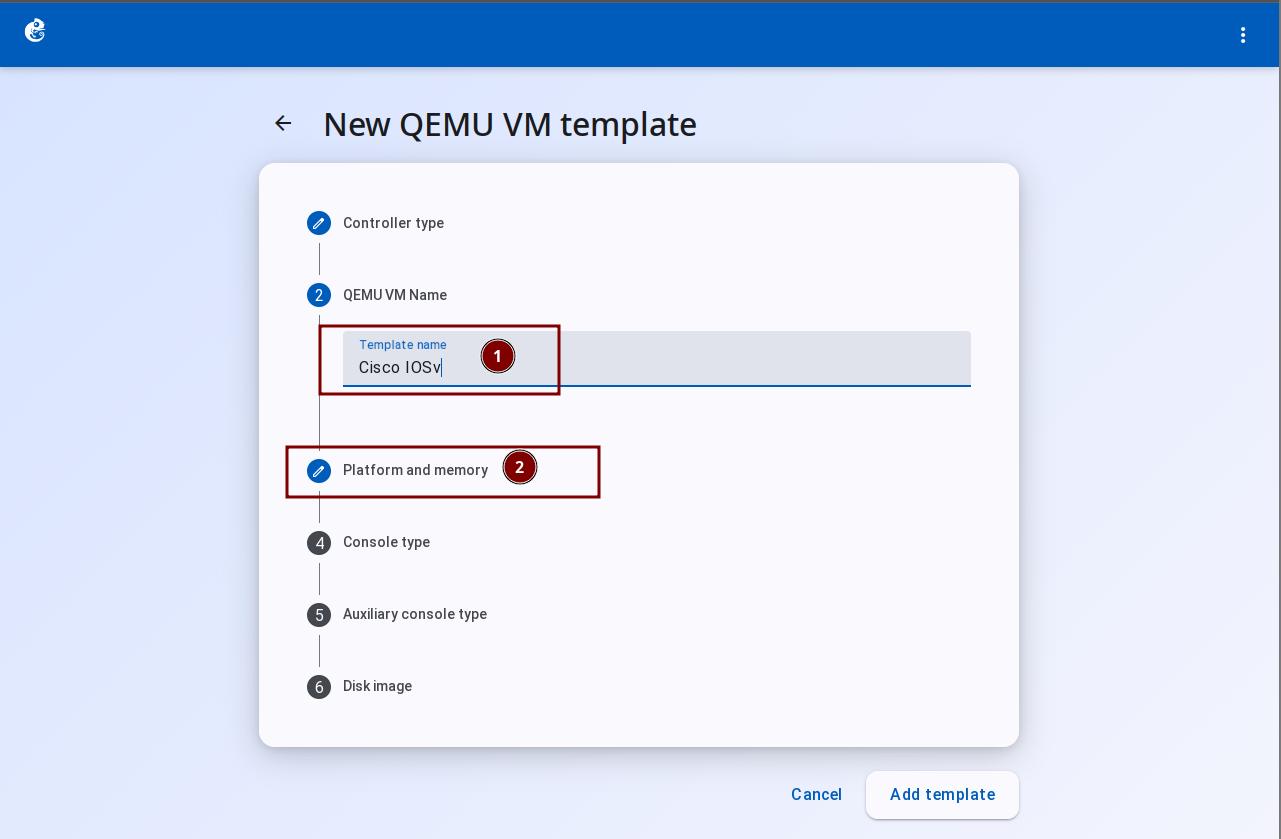
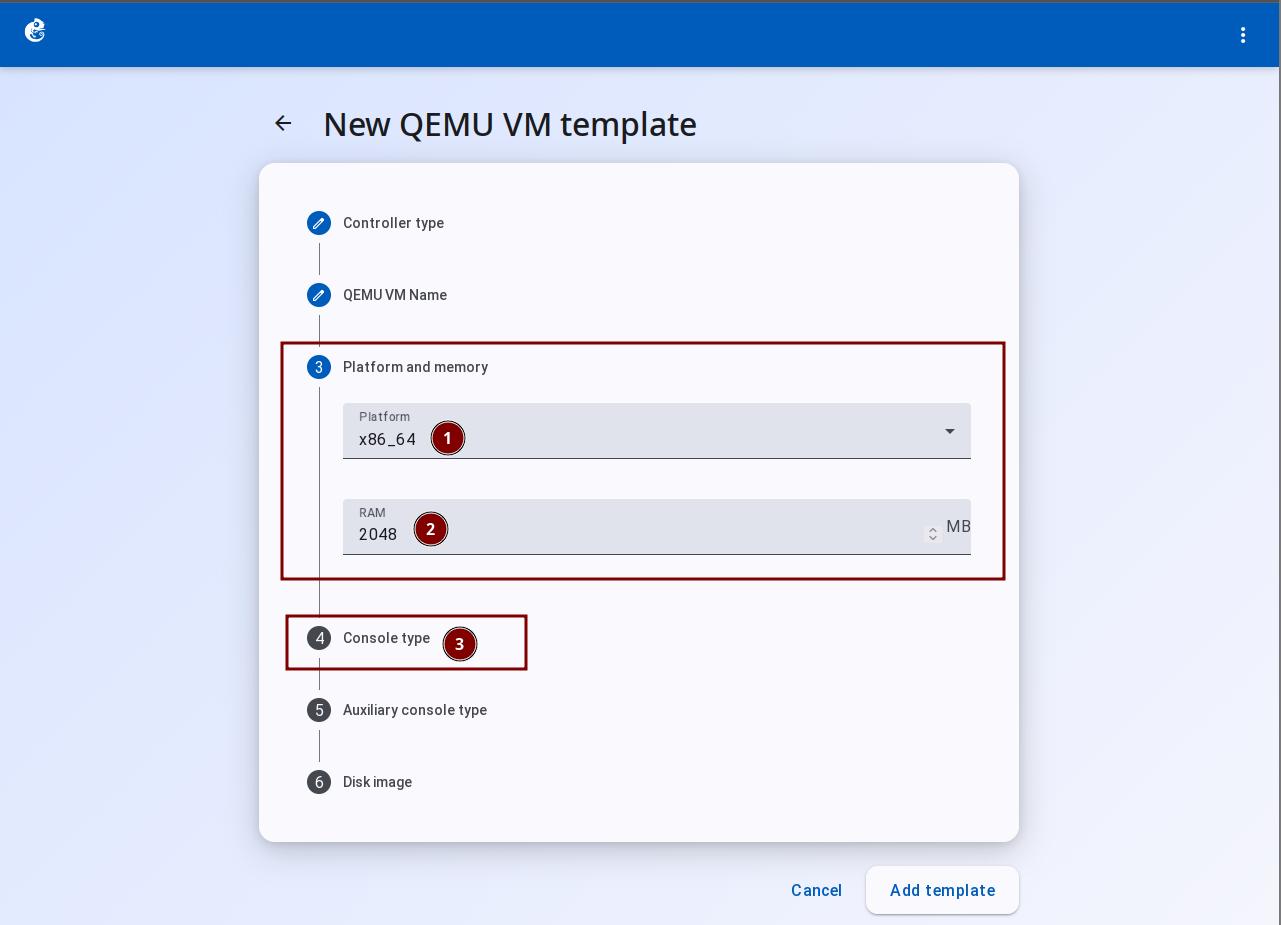
选择 Platform 和 RAM,然后点击"Console type"。
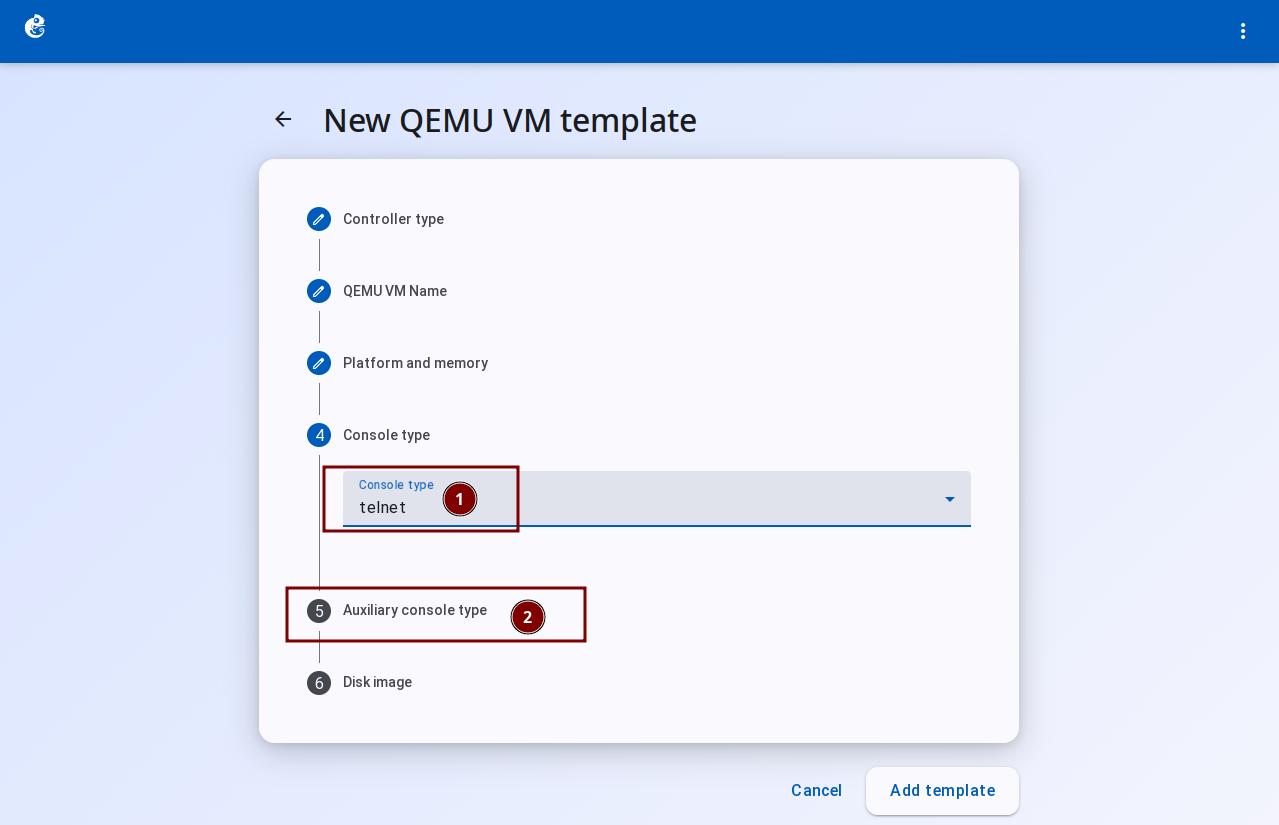
选择 Console type 为 telnet,然后点击"Auxiliary console type"。
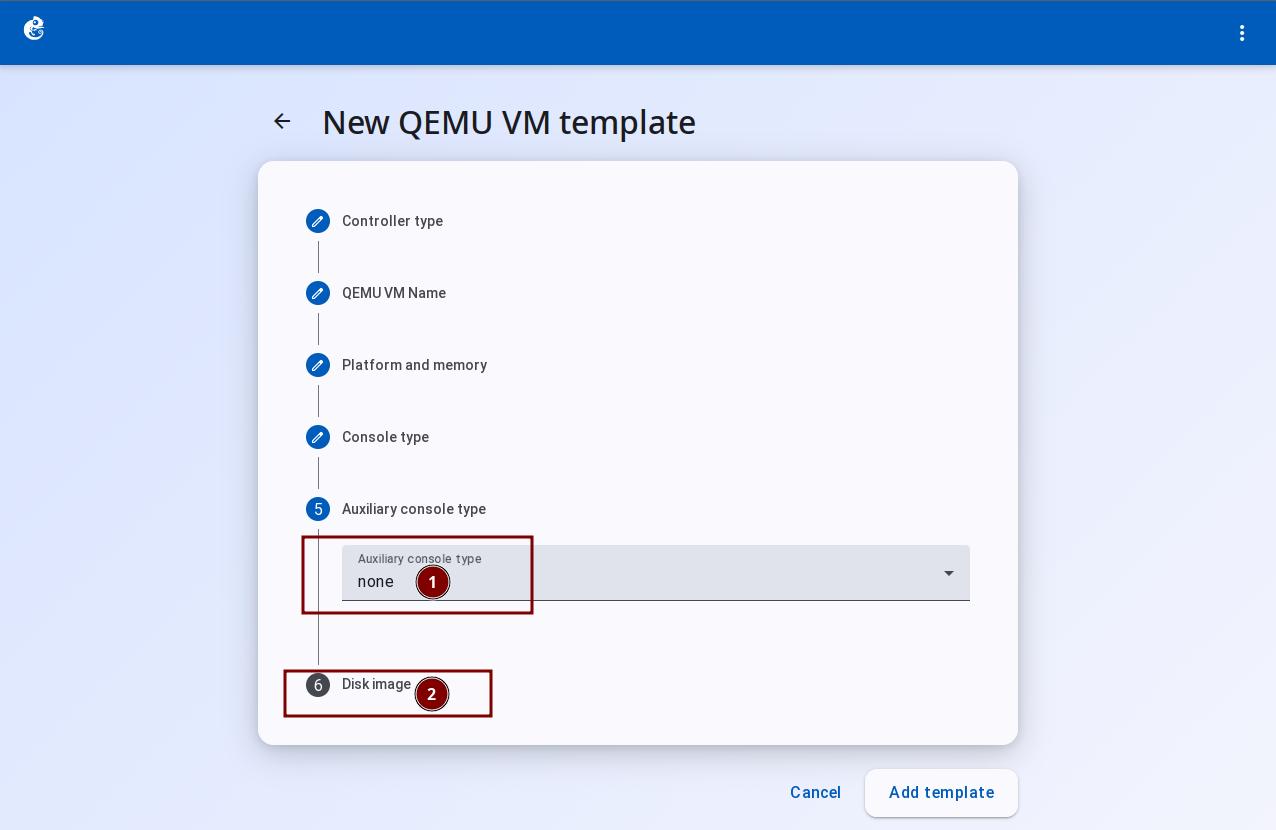
Auxiliary console type 选择 none,然后点击"Disk image"。
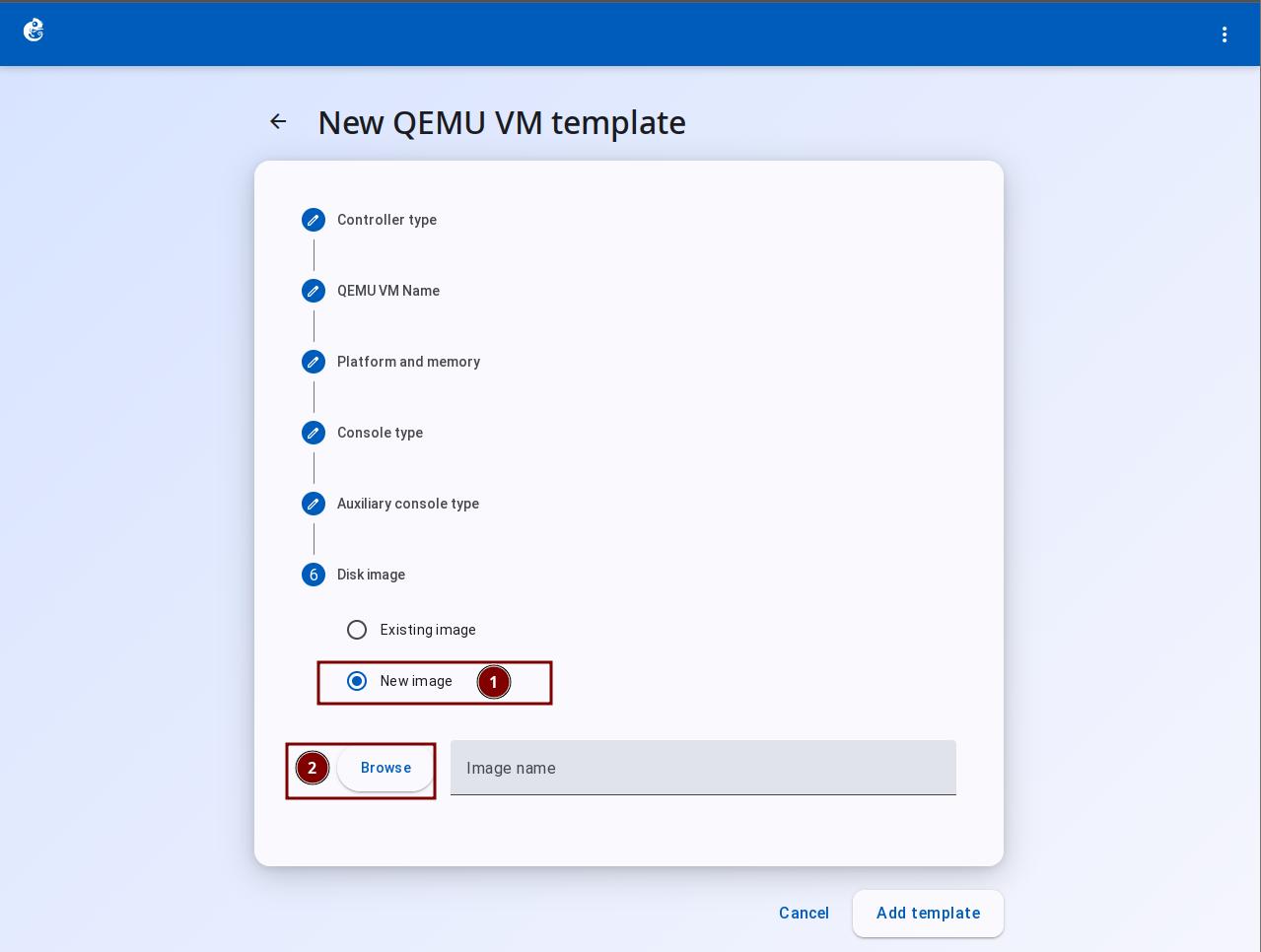
上传镜像文件。
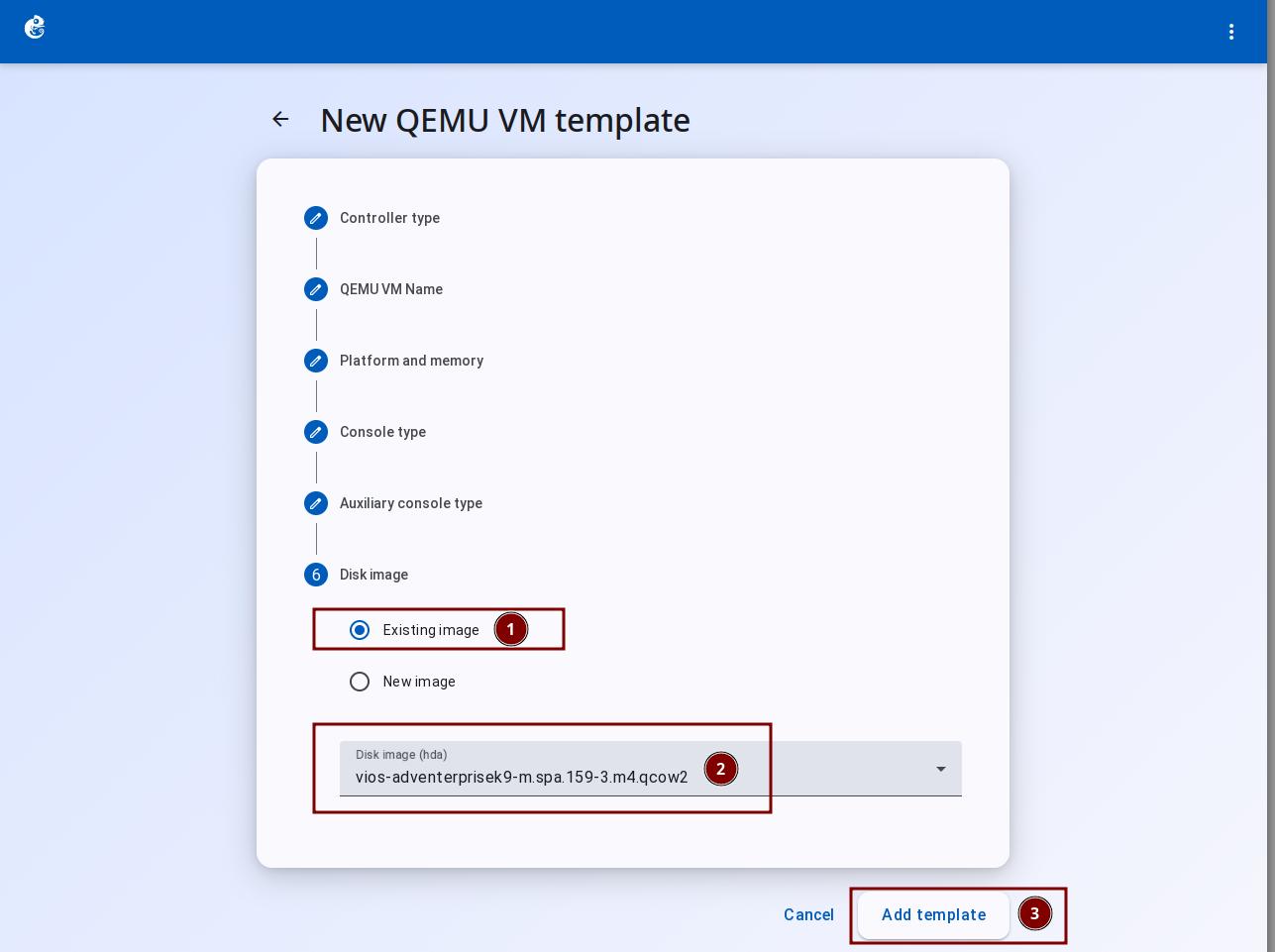
如果已有镜像,选择 Existing Image 和对应的镜像文件,点击 "Add Template" 完成创建。
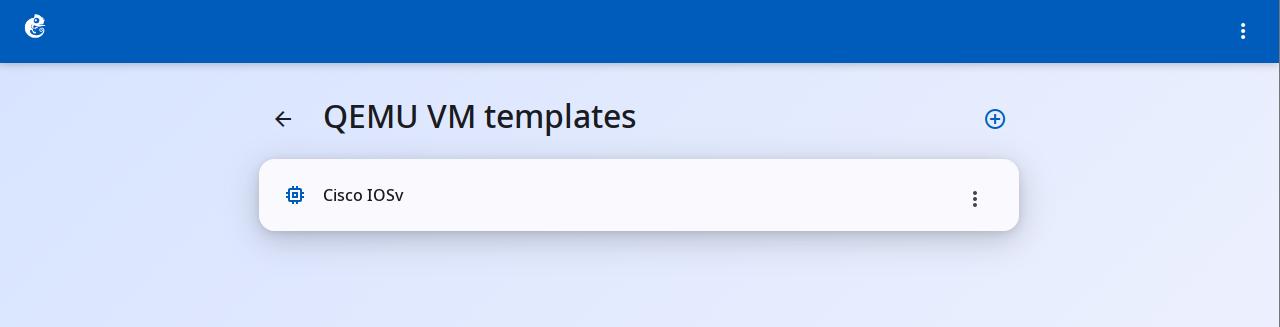
创建完成后,在列表中可以看到新模板。
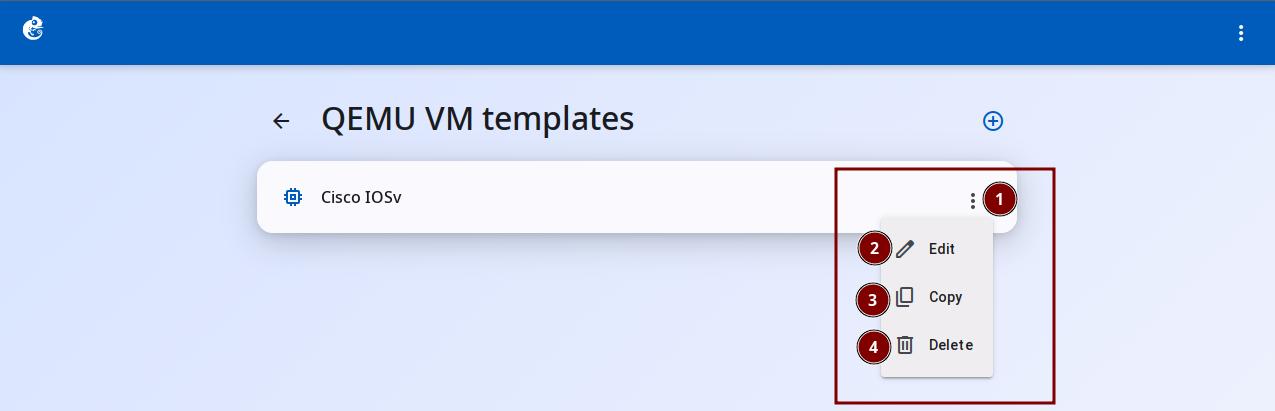
点击右侧的三个点按钮,可以选择删除(Delete)、复制(Copy)或编辑(Edit)。
与其他节点类型的区别
与其他节点类型的主要差异在于 QEMU 功能最全面、配置选项最多。各节点类型的具体对比请参见对应模板文档。
平台支持(28 种)
| 架构系列 | 包含平台 | 数量 |
|---|---|---|
| x86 | i386, x86_64 | 2 |
| ARM | arm, aarch64 | 2 |
| MIPS | mips, mips64, mips64el, mipsel | 4 |
| PowerPC | ppc, ppc64, ppcemb | 3 |
| SPARC | sparc, sparc64 | 2 |
| SuperH | sh4, sh4eb | 2 |
| Xtensa | xtensa, xtensaeb | 2 |
| Microblaze | microblaze, microblazeel | 2 |
| 其他 | alpha, cris, lm32, m68k, moxie, or32, s390x, tricore, unicore32 | 9 |
常用平台说明
| 平台 | 架构 | 典型用途 | 性能 |
|---|---|---|---|
| x86_64 | 64-bit x86 | 通用 PC/服务器虚拟机(推荐) | ★★★★★(KVM 加速) |
| i386 | 32-bit x86 | 老旧 OS(Windows XP、老 Linux) | ★★★☆☆ |
| aarch64 | 64-bit ARM | ARM 服务器、树莓派 4+、现代手机 | ★★★★☆ |
| arm | 32-bit ARM | 树莓派、嵌入式设备 | ★★★☆☆ |
| mips64 | 64-bit MIPS | MIPS 路由器(OpenWrt) | ★★★☆☆ |
| ppc64 | 64-bit PowerPC | IBM Power 服务器 | ★★☆☆☆ |
| s390x | IBM System z | 大型机模拟 | ★★☆☆☆ |
后缀含义
| 后缀 | 说明 |
|---|---|
| 无 | 默认字节序 |
| el | Little Endian(小端) |
| eb | Big Endian(大端) |
例如:mips64 = MIPS64 big endian,mips64el = MIPS64 little endian
网卡类型(25 种)
| 系列 | 数量 | 类型 |
|---|---|---|
| e1000 系列 | 4 | e1000, e1000-82544gc, e1000-82545em, e1000e |
| i8255x 系列 | 11 | i82550, i82551, i82557a/b/c, i82558a/b, i82559a/b/c/er, i82562, i82801 |
| 其他 Intel | 1 | igb |
| 传统网卡 | 3 | ne2k_pci, pcnet, rtl8139 |
| 高性能网卡 | 4 | virtio, virtio-net-pci, vmxnet3, rocker |
默认网卡类型为 e1000,这是最通用的 Intel 千兆网卡模拟,适用于大多数 Linux/Windows 客户机。
磁盘接口类型(10 种)
| 接口类型 | 典型用途 | 性能 | 客户机支持 |
|---|---|---|---|
| ide | 传统硬盘、光驱 | 低(模拟 IDE) | 通用,所有 OS 都支持 |
| sata | 现代 SATA 硬盘、光驱 | 中等(AHCI) | Windows Vista+, Linux 2.6+ |
| scsi | SCSI 硬盘、磁带机 | 高(LSI Logic) | 服务器 OS、Linux |
| virtio | 半虚拟化磁盘(性能最优) | 最高(virtio-blk) | Linux/KVM/BSD 推荐 |
| nvme | NVMe SSD | 极高(现代 SSD) | Linux 3.19+, Windows 8+ |
| sd | SD 卡(嵌入式设备) | 低 | ARM 嵌入式、树莓派 |
| mtd | Memory Technology Device(Flash) | 极低 | 嵌入式 Linux、OpenWrt |
| floppy | 软盘驱动器 | 极低 | 老旧 OS(MS-DOS、Windows 95) |
| pflash | Parallel Flash(BIOS/UEFI 固件) | N/A | UEFI 固件存储 |
| none | 不附加驱动器(仅定义,不连接) | N/A | 高级用法(手动 hotplug) |
控制台类型(7 种)
| 类型 | 说明 |
|---|---|
| vnc | VNC 协议 |
| telnet | Telnet(默认) |
| ssh | SSH |
| spice | SPICE 协议 |
| spice_agent | SPICE with guest agent |
| none | 无控制台 |
启动优先级
单选:c(硬盘)、d(光驱)、n(网络)
组合:cn, cd, dn, dc, nc, nd
关键特性
- Linked Clone — 使用 qcow2 backing file,多个 VM 共享同一基础镜像,只保存差异数据
- Config Disk — 自动在 HDD 接口创建配置磁盘,通过 mcopy 导入导出配置
- 硬件加速检测 — Linux 检测 KVM,macOS 检测 HAXM,自动降级到 TCG 软件模拟
- 安全限制 — 禁止的 QEMU 参数(防止逃逸):
-blockdev,-drive,-hda,-hdb,-hdc,-hdd,-fsdev,-virtfs,-nic,-netdev - 网络状态同步 — 自动发送 set_link 命令模拟网线插拔状态
QEMU 模板配置详解
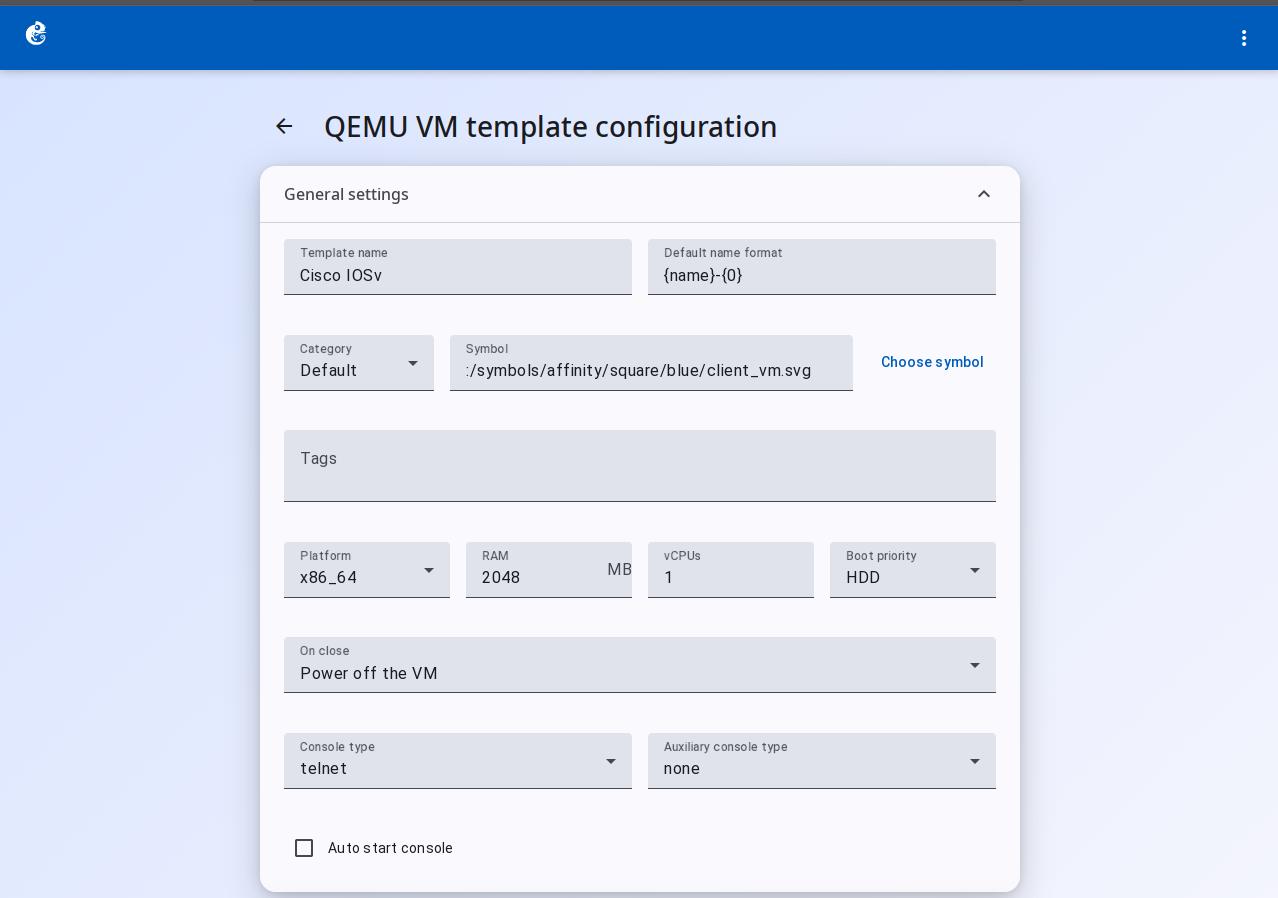
通用设置(General settings)
| 字段 | 类型 | 用途 |
|---|---|---|
| Template name | 文本 | 模板名称,在列表中显示 |
| Default name format | 文本 | 实例自动命名格式,如 {name}-{0} |
| Category | 下拉选择 | 设备分类:Router/Switch/End devices 等 |
| Symbol | 文本 + 按钮 | 拓扑图图标,可从图标库选择 |
| Tags | Chip 输入框 | 标签,用于分类/筛选 |
| Platform | 下拉选择 | 系统架构,共 35 种,必须与镜像架构匹配 |
| RAM | 数值(MB) | 分配给 VM 的内存大小 |
| vCPUs | 数值 | 虚拟 CPU 核心数 |
| Boot priority | 下拉选择 | 启动顺序:HDD / CD/DVD-ROM / Network |
| On close | 下拉选择 | 关闭 VM 时的行为 |
| Console type | 下拉选择 | 主控制台类型:telnet / ssh / vnc / spice / none |
| Auxiliary console type | 下拉选择 | 辅助控制台类型 |
| Auto start console | 复选框 | VM 启动时自动打开控制台 |
硬盘(HDD)配置
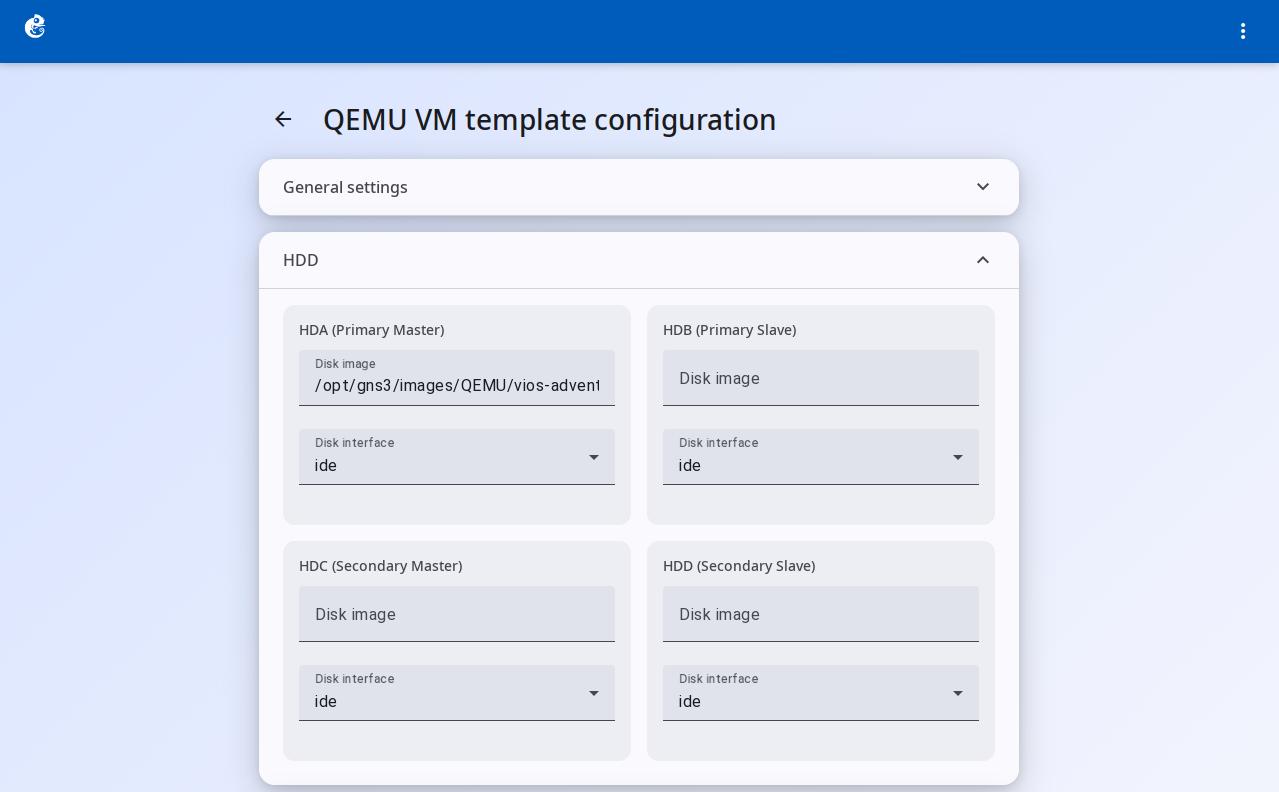
共支持 4 个 IDE 通道(HDA/HDB/HDC/HDD),每个通道独立配置:
| 通道 | 说明 |
|---|---|
| HDA (Primary Master) | 主盘,通常为系统盘 |
| HDB (Primary Slave) | 主盘从盘 |
| HDC (Secondary Master) | 从盘主 |
| HDD (Secondary Slave) | 从盘从 |
每个盘包含:
| 子字段 | 类型 | 用途 |
|---|---|---|
| Disk image | 文本 + 自动完成 | 磁盘镜像文件路径 |
| Disk interface | 下拉选择 | 接口类型:ide / sata / scsi / sd / virtio / nvme / mtd / floppy / pflash / none |
接口类型说明:
- ide — 传统 IDE 接口,兼容性好,性能低
- sata — 现代 SATA 接口,推荐用于 Windows/Linux VM
- scsi — SCSI 接口,高性能,用于服务器系统
- virtio — 半虚拟化驱动,性能最高,需 OS 安装 virtio 驱动
- nvme — NVMe SSD 接口,超高性能,现代 Linux 和 Windows 10+ 支持
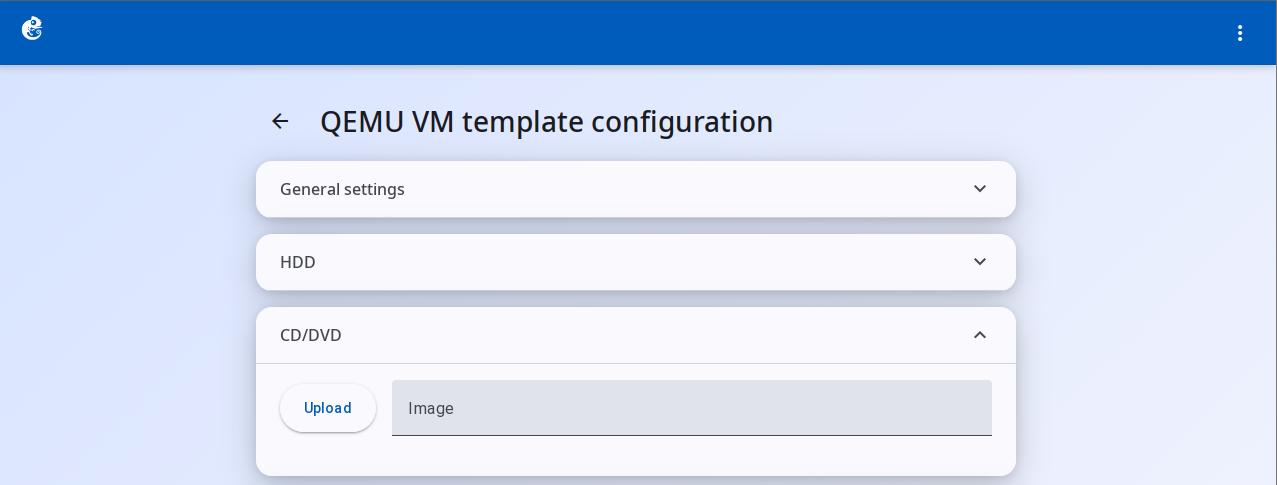
光驱(CD/DVD)配置
| 字段 | 类型 | 用途 |
|---|---|---|
| Upload | 按钮 | 上传本地 ISO 镜像 |
| Image | 文本 + 自动完成 | ISO 镜像路径 |
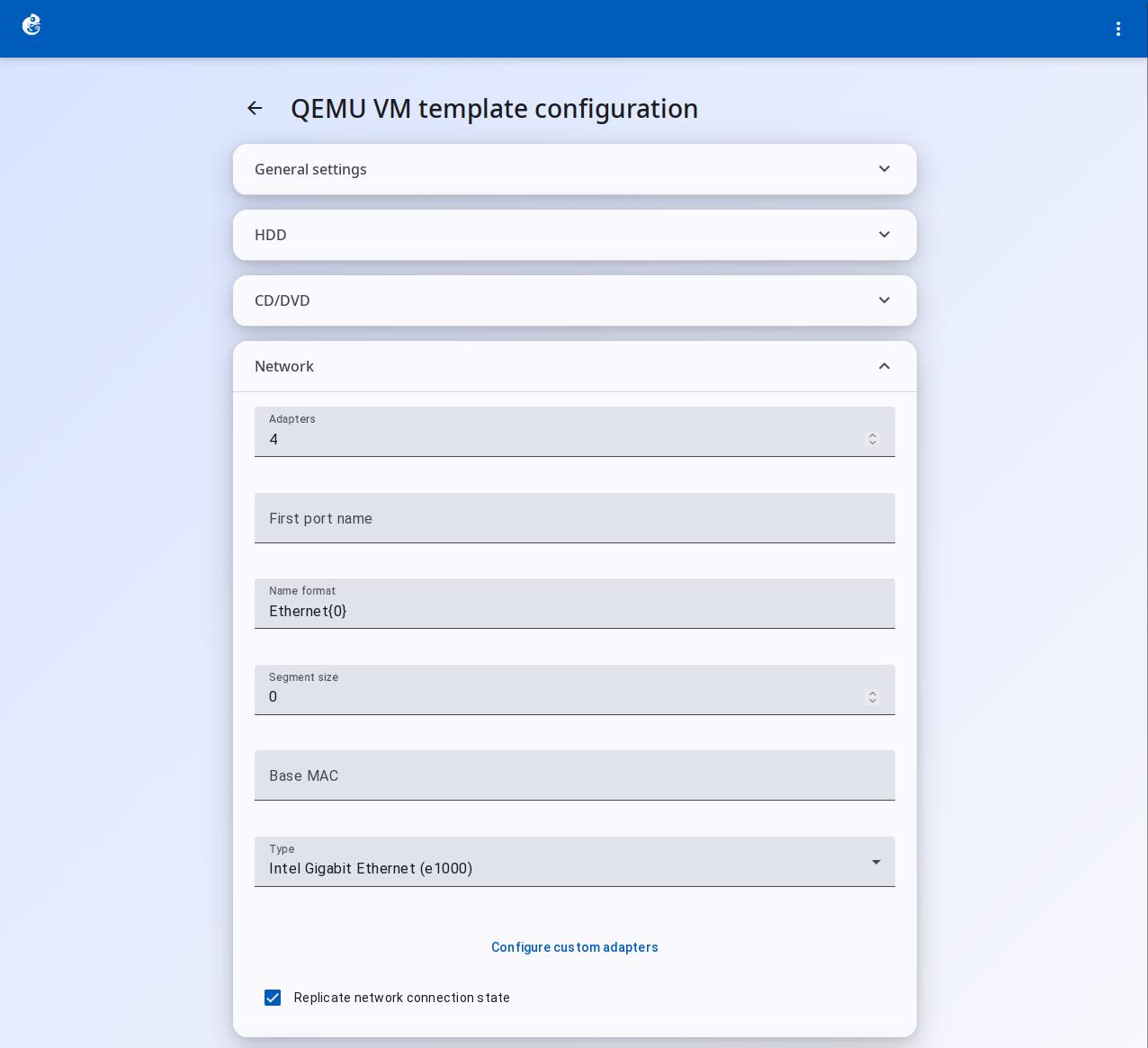
网络(Network)配置
| 字段 | 类型 | 用途 |
|---|---|---|
| Adapters | 数值 | 网络适配器数量 |
| First port | 文本 | 第一个网口名称,如 eth0 |
| Name format | 文本 | 网口命名格式,如 eth{0} |
| Segment size | 数值 | 端口分段大小 |
| Base MAC | 文本(格式 xx:xx:xx:xx:xx:xx) | 基 MAC 地址 |
| Type | 下拉选择 | 网卡型号,共 24 种 |
| Configure custom adapters | 按钮 | 为每个端口单独指定网卡型号 |
| Replicate network connection state | 复选框 | 保存/恢复时复制网络连接状态 |
常用网卡型号:e1000 系列、virtio(性能最高)、rtl8139(兼容极好)、vmxnet3(VMware 优化)
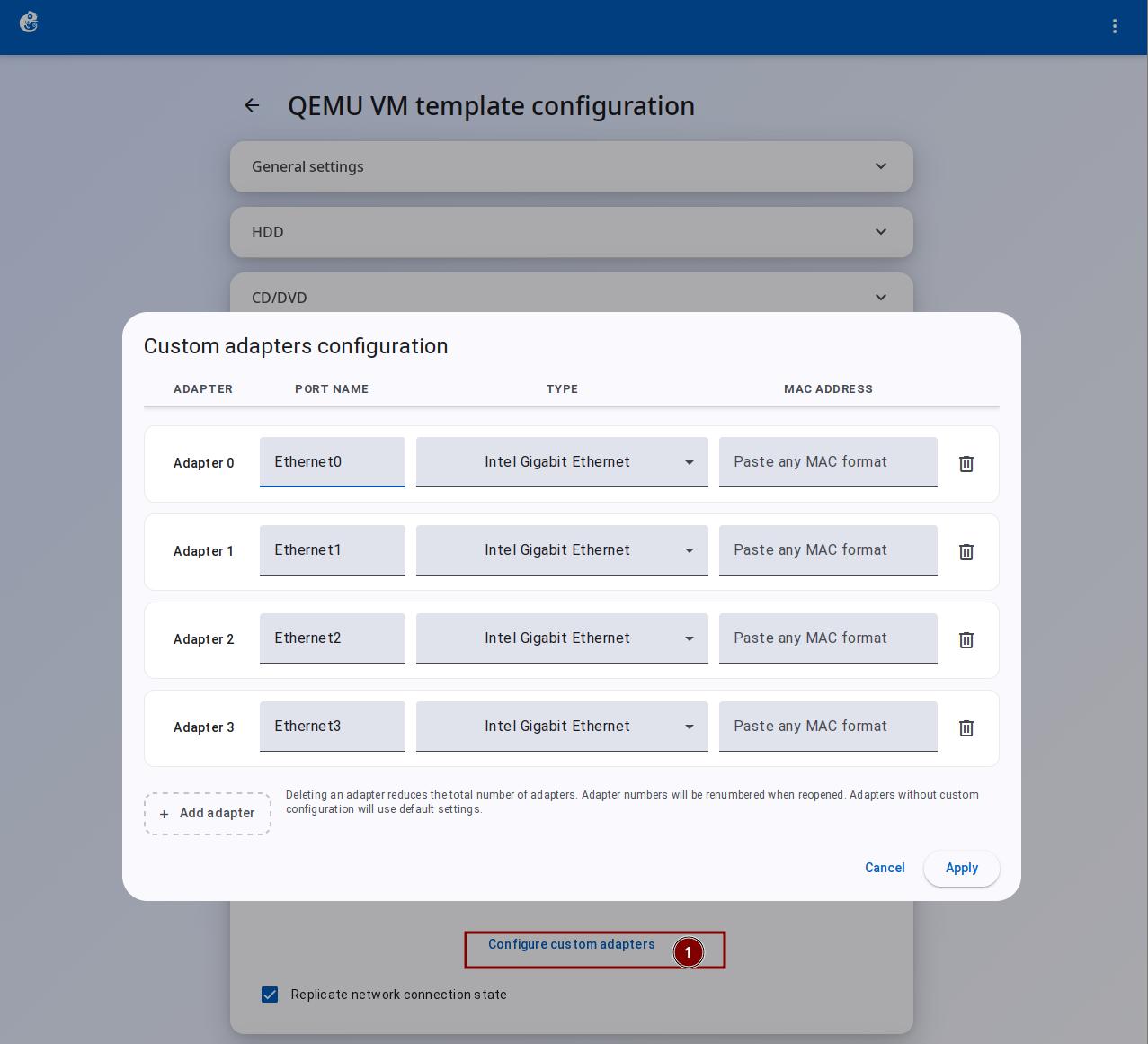
自定义适配器配置
点击 "Configure custom adapters" 打开对话框,每行一个适配器:
| 列名 | 字段类型 | 用途 |
|---|---|---|
| Adapter | 只读标签 | 适配器编号,自动递增 |
| Port name | 文本输入 | 端口名称,可自定义 |
| Type | 下拉选择 | 网卡型号,可覆盖模板默认值 |
| MAC address | 文本输入 | MAC 地址,留空自动生成 |
| 操作 | 删除按钮 | 删除此适配器 |
对话框采用增量保存策略:只保存与默认值不同的适配器配置。
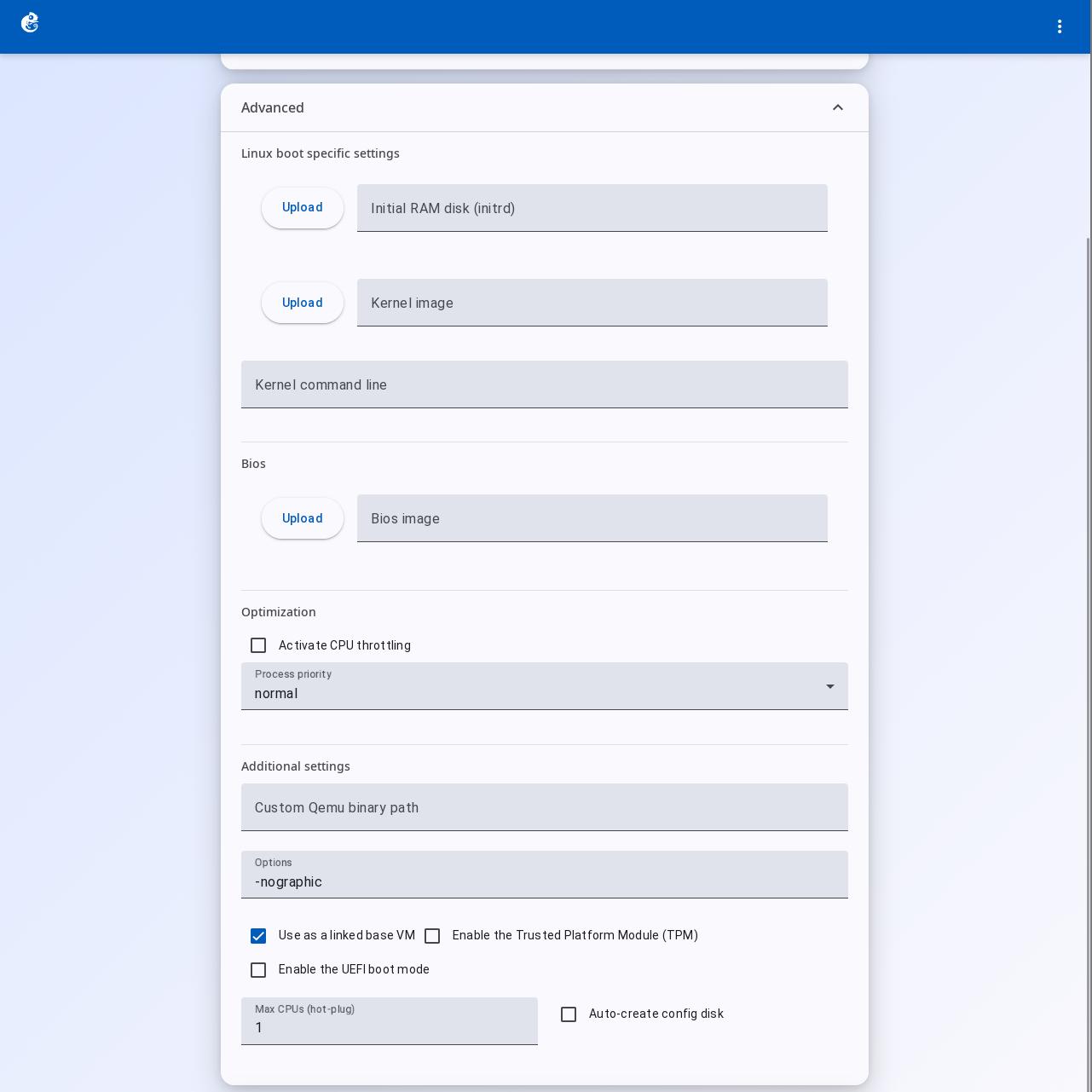
高级设置(Advanced)
Linux boot specific settings
| 字段 | 类型 | 用途 |
|---|---|---|
| Initial RAM disk (initrd) | 文件 + 上传 | Linux initrd 镜像 |
| Kernel image | 文件 + 上传 | Linux 内核镜像 |
| Kernel command line | 文本 | 内核启动参数,如 console=ttyS0 |
BIOS
| 字段 | 类型 | 用途 |
|---|---|---|
| Bios image | 文件 + 上传 | 自定义 BIOS 镜像(如 SeaBIOS、UEFI 固件) |
Optimization
| 字段 | 类型 | 用途 |
|---|---|---|
| Activate CPU throttling | 复选框 | 启用 CPU 限流 |
| Percentage of CPU allowed | 数值 | 允许的 CPU 使用百分比(0-100) |
| Process priority | 下拉选择 | QEMU 进程优先级 |
Additional settings
| 字段 | 类型 | 用途 |
|---|---|---|
| Custom Qemu binary path | 文本 | 自定义 QEMU 可执行文件路径 |
| Options | 文本 | 额外 QEMU 命令行参数 |
| Use as a linked base VM | 复选框 | 链接克隆模式,共享基础镜像 |
| Enable TPM | 复选框 | TPM 2.0 模块,Windows 11 要求 |
| Enable UEFI boot mode | 复选框 | UEFI 引导模式(需要 OVMF 固件) |
| Max CPUs (hot-plug) | 数值 | 最大 CPU 数量(热插拔上限) |
| Auto-create config disk | 复选框 | 自动创建配置磁盘 |