如何锁定或解锁所有项目
Lock/Unlock Items(锁定/解锁项目)和 Show Lock Status(显示锁定状态)配合使用,用于管理 GNS3 网络拓扑图中节点和绘图元素的锁定状态,并提供可视化的锁定状态显示。
锁定或解锁所有项目
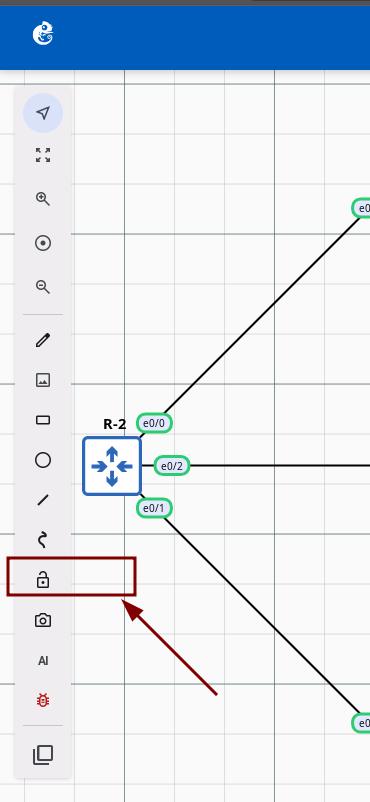
点击锁定按钮
点击工具栏的锁定/解锁图标(工具提示:"Lock or unlock all items")。
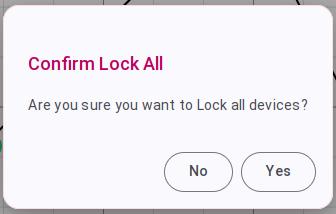
确认对话框
弹出确认对话框:
- 标题:"Confirm Lock All"(锁定所有)或 "Confirm Unlock All"(解锁所有)
- 内容:"Are you sure you want to Lock/Unlock all devices?"
- 按钮:No(取消)/ Yes(确认,默认聚焦)
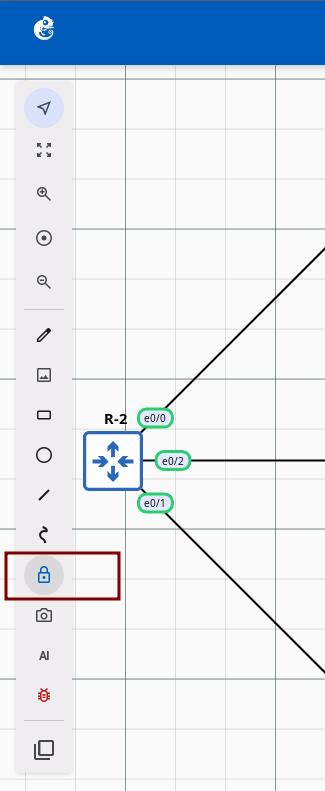
执行操作
点击 Yes 执行锁定/解锁。所有节点和绘图的状态同步更新,按钮图标随之变化。
锁定后的影响
禁止的操作:
- ❌ 无法移动节点位置
- ❌ 无法编辑绘图(矩形、椭圆、线条、曲线、文本)
- ❌ 无法删除节点或绘图
- ❌ 无法调整节点大小
允许的操作:
- ✅ 查看项目内容
- ✅ 使用其他非编辑功能(截图、AI 助手等)
- ✅ 连接到节点控制台
显示项目锁定状态
使用方式
在项目地图右上角的 Map Settings 菜单中,勾选 Show item lock status(显示项目锁定状态)复选框。默认关闭。
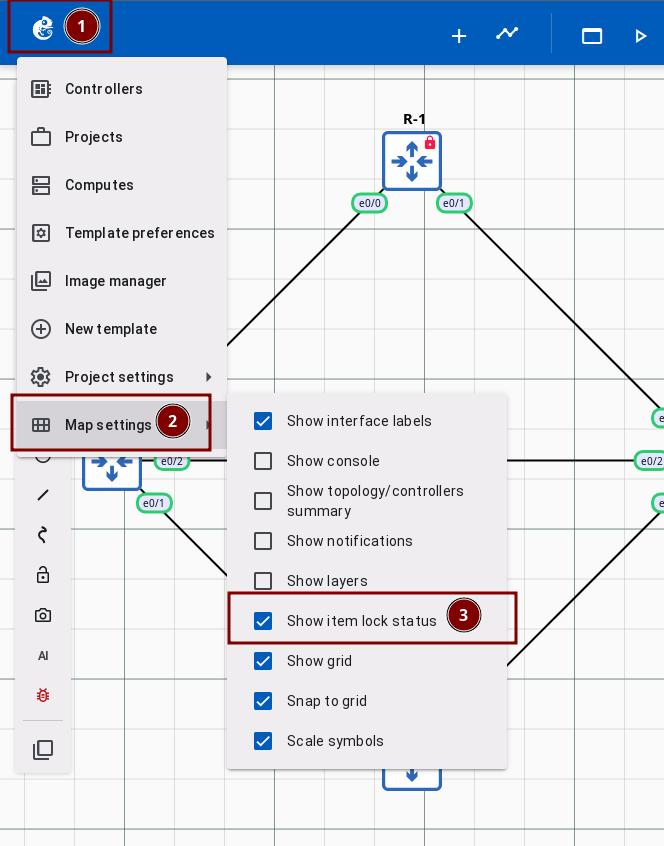
开启效果
- 节点右上角显示锁定状态徽章 🔒(红色锁定)/🔓(绿色未锁定)
- 绘图元素(矩形、椭圆、图片)右上角显示锁定状态徽章
- 每个项目的锁定/解锁状态一目了然
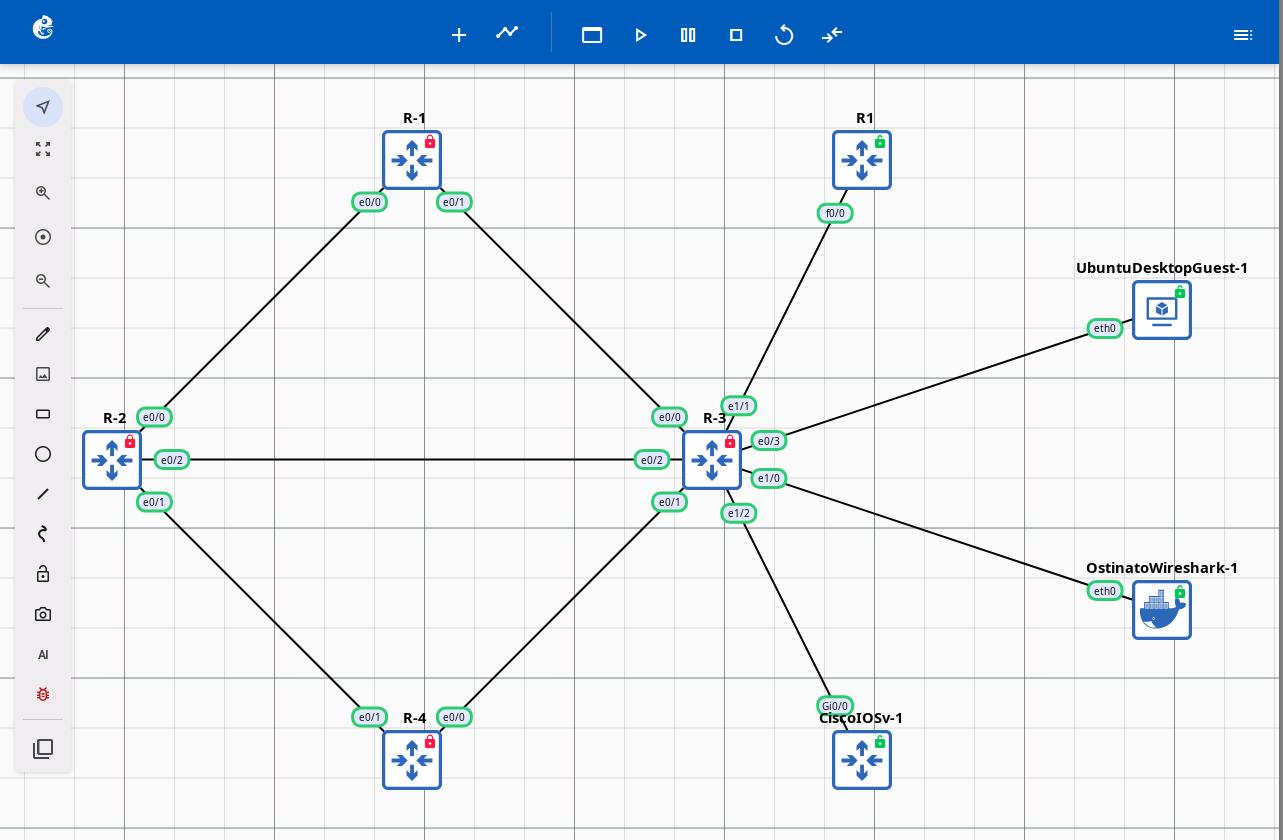
哪些元素显示徽章:
- ✅ 所有节点
- ✅ 矩形绘图
- ✅ 椭圆绘图
- ✅ 图片绘图
- ❌ 线条/曲线/文本/链接(不显示)
技术说明
- 锁定状态存储在服务器端(每个节点/绘图有
locked属性) - 显示状态存储在 localStorage 中,按项目分别保存
- 锁定状态同步到服务器,所有用户可见
- 显示状态仅影响本地视图,不影响实际锁定状态