如何使用 Web VNC
Web VNC 让您直接在浏览器中访问 VNC 类型的设备(如 QEMU 虚拟机、docker等带有桌面的模拟设备),无需安装 VNC 客户端软件。
快速开始
打开 Web VNC
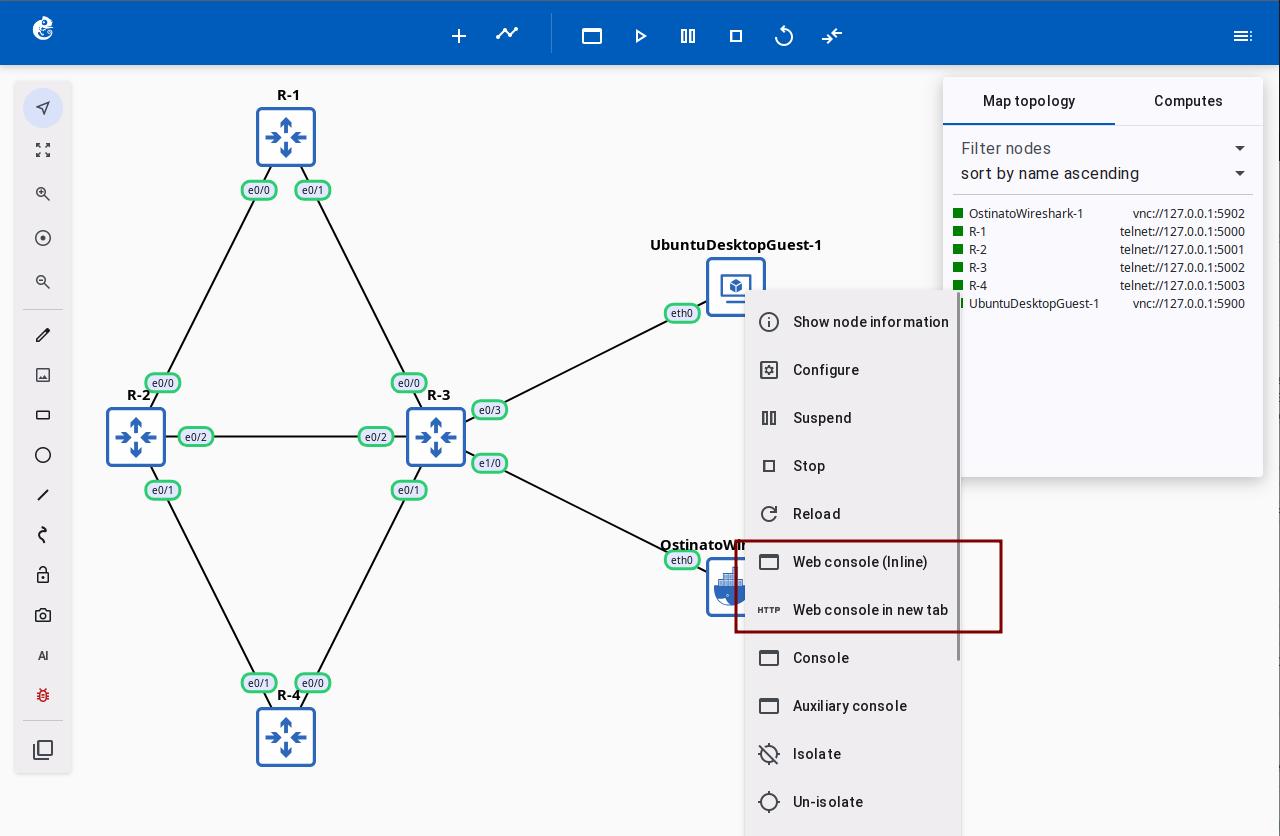
如下图所示,右键支持 VNC 的节点,选择"Web console(inline)"即可打开内联的 Web VNC 窗口。或者选择"Web console in new tab"选项,打开新的浏览器标签页。
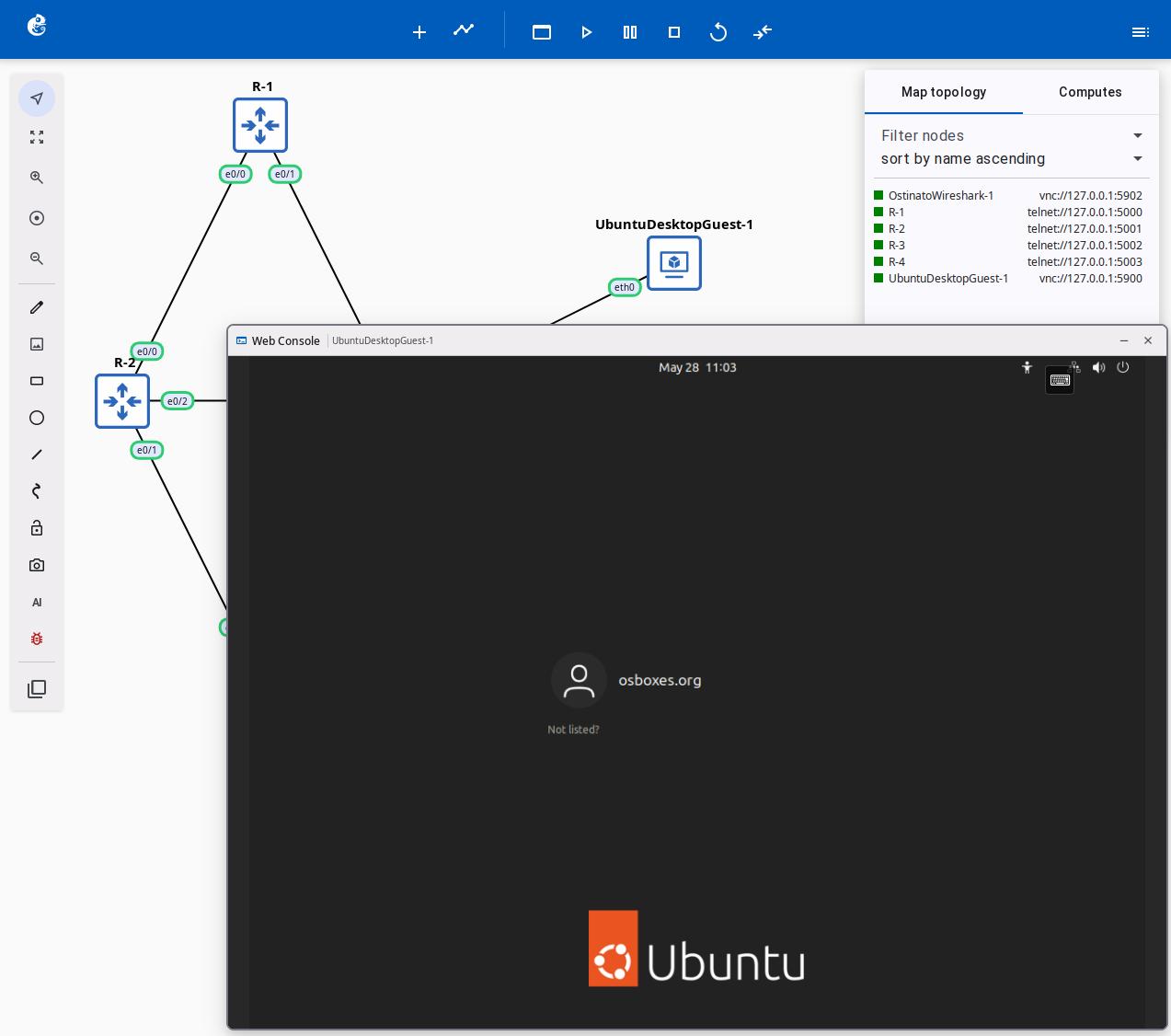
Web console(inline) 内联窗口在拓扑界面中,可以拖拽、调整大小、移动、最小化等。
note
窗口约束:
- 最小尺寸:500×400px
- 最大尺寸:无硬性限制
功能介绍
连接管理
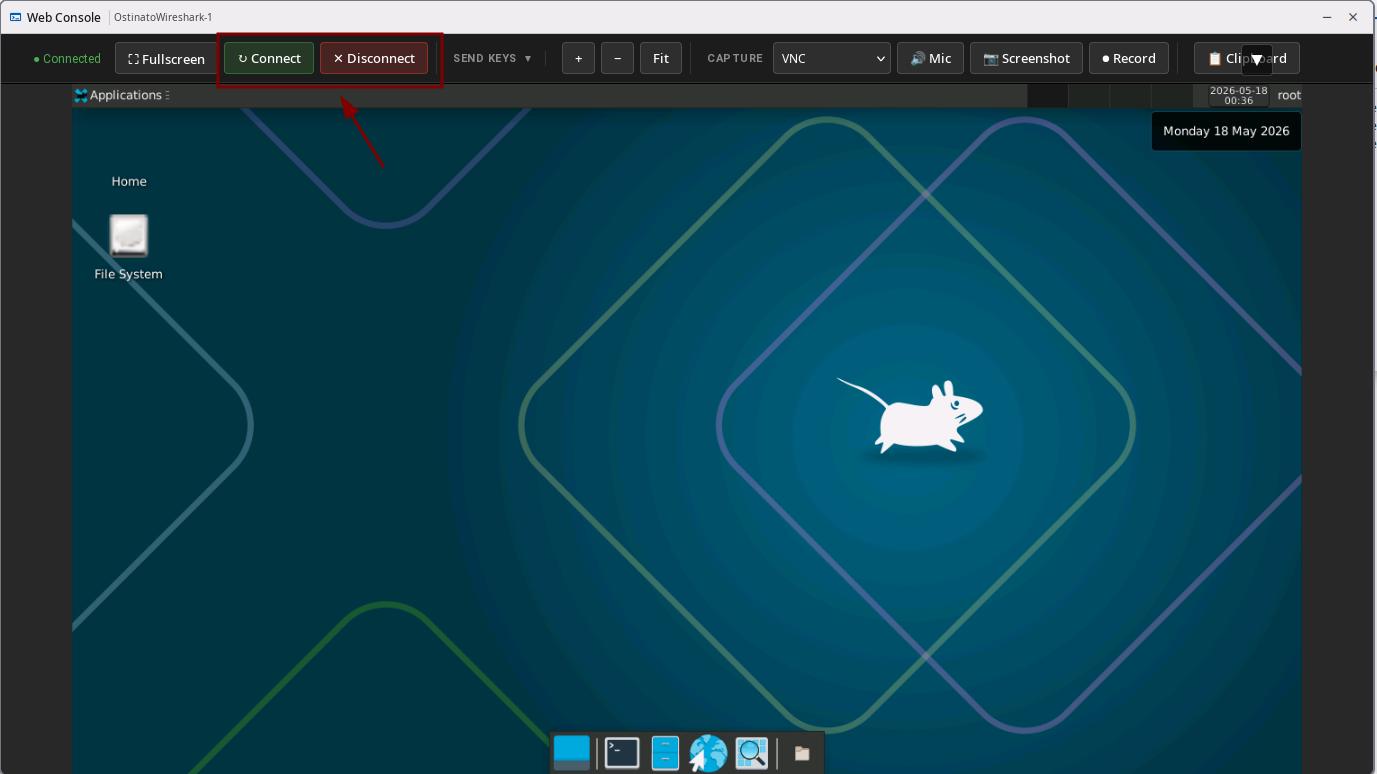
自动连接:
- 打开 VNC 控制台时自动连接设备
- 15 秒连接超时保护
连接状态:
- Connecting(连接中)
- Connected(已连接)
- Disconnected(已断开)
屏幕控制
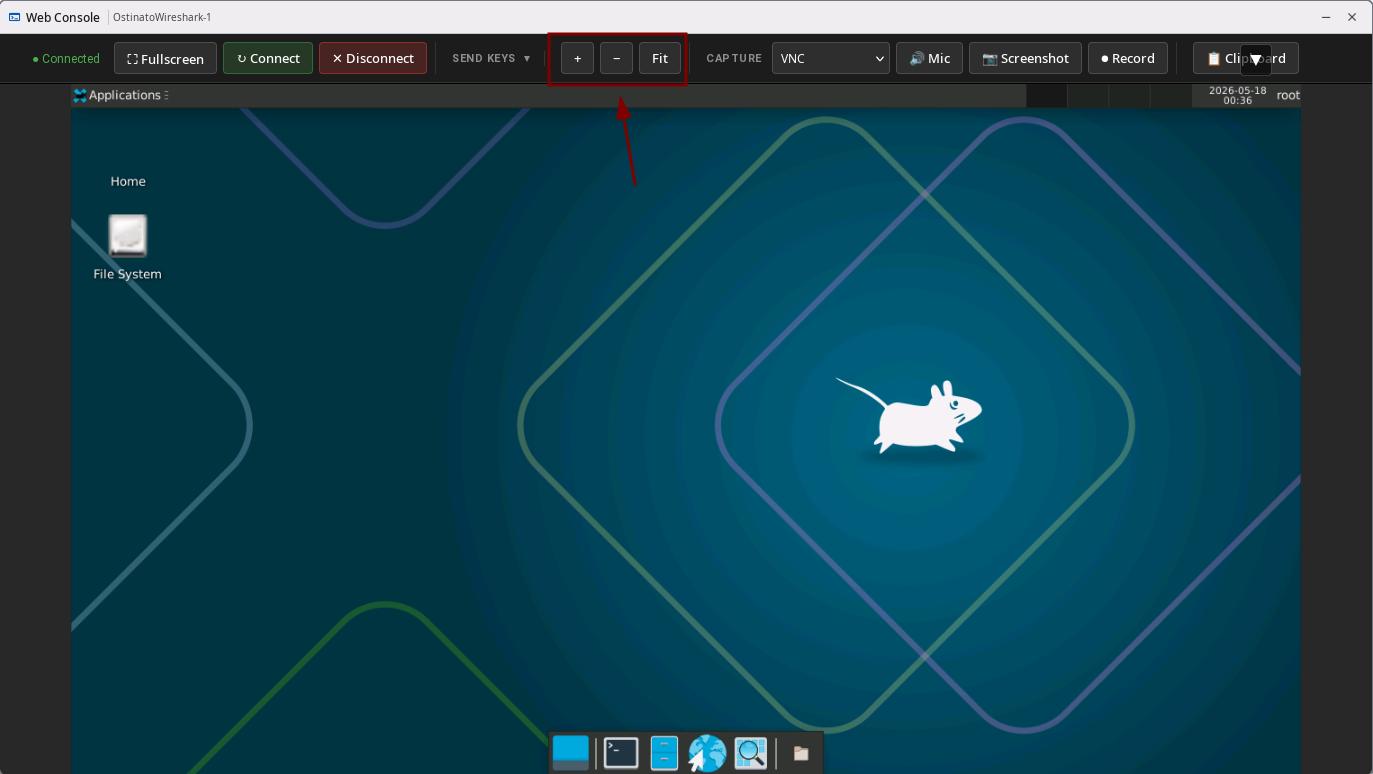
缩放功能:
| 操作 | 说明 |
|---|---|
| 放大 | 增大显示比例 |
| 缩小 | 减小显示比例 |
| 适应窗口 | 自动调整以填满窗口 |
全屏模式:
- 按 F11 或点击全屏按钮进入/退出全屏
- 隐藏浏览器边框,获得完整屏幕体验
发送按键
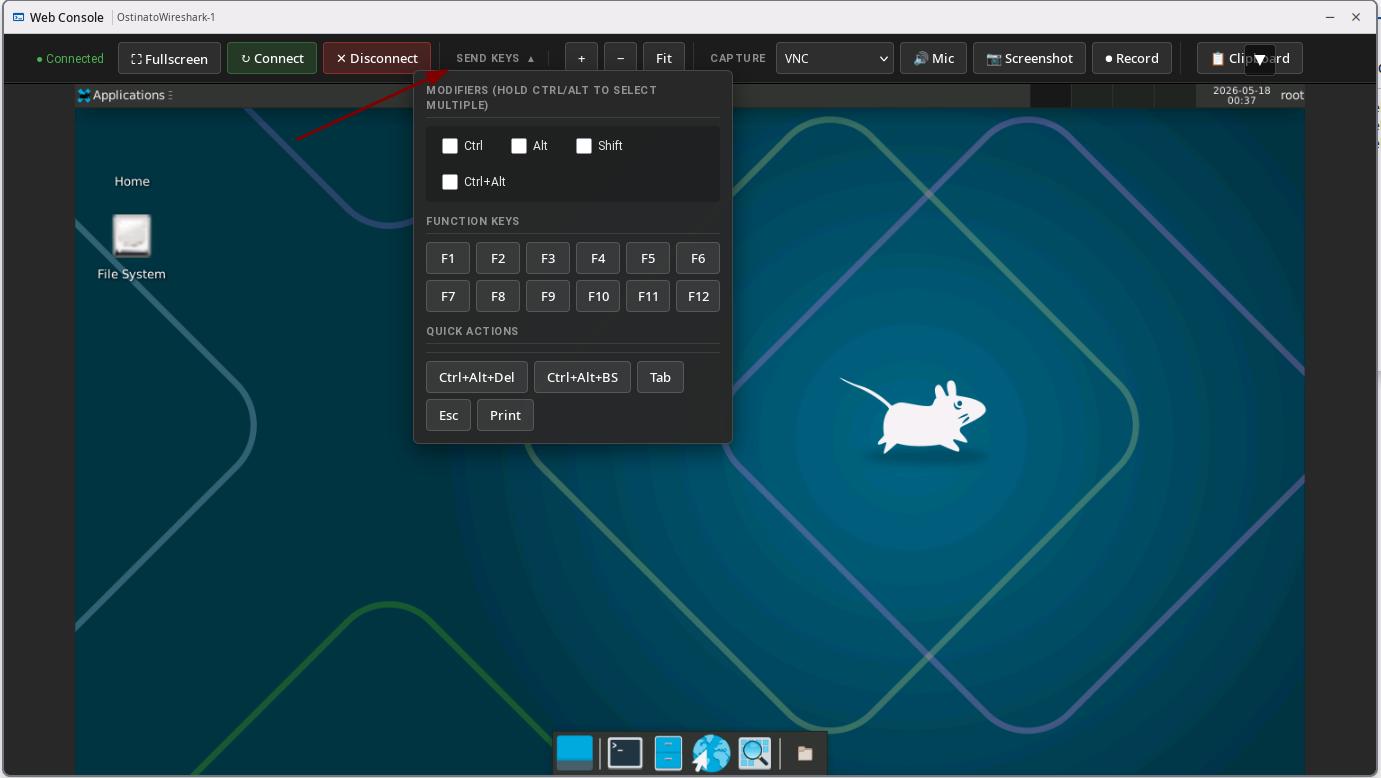
向设备发送特殊按键组合(避免在浏览器中冲突):
| 按键 | 功能 |
|---|---|
| Ctrl+Alt+Del | 发送 Ctrl+Alt+Del |
| Ctrl+Alt+Backspace | 发送 Ctrl+Alt+Backspace |
| F1 ~ F12 | 发送功能键 |
| Tab | 发送 Tab 键 |
| Esc | 发送 Esc 键 |
| Print Screen | 发送 Print Screen 键 |
note
支持组合键,例如 Ctrl+Shift+F1。
屏幕截图
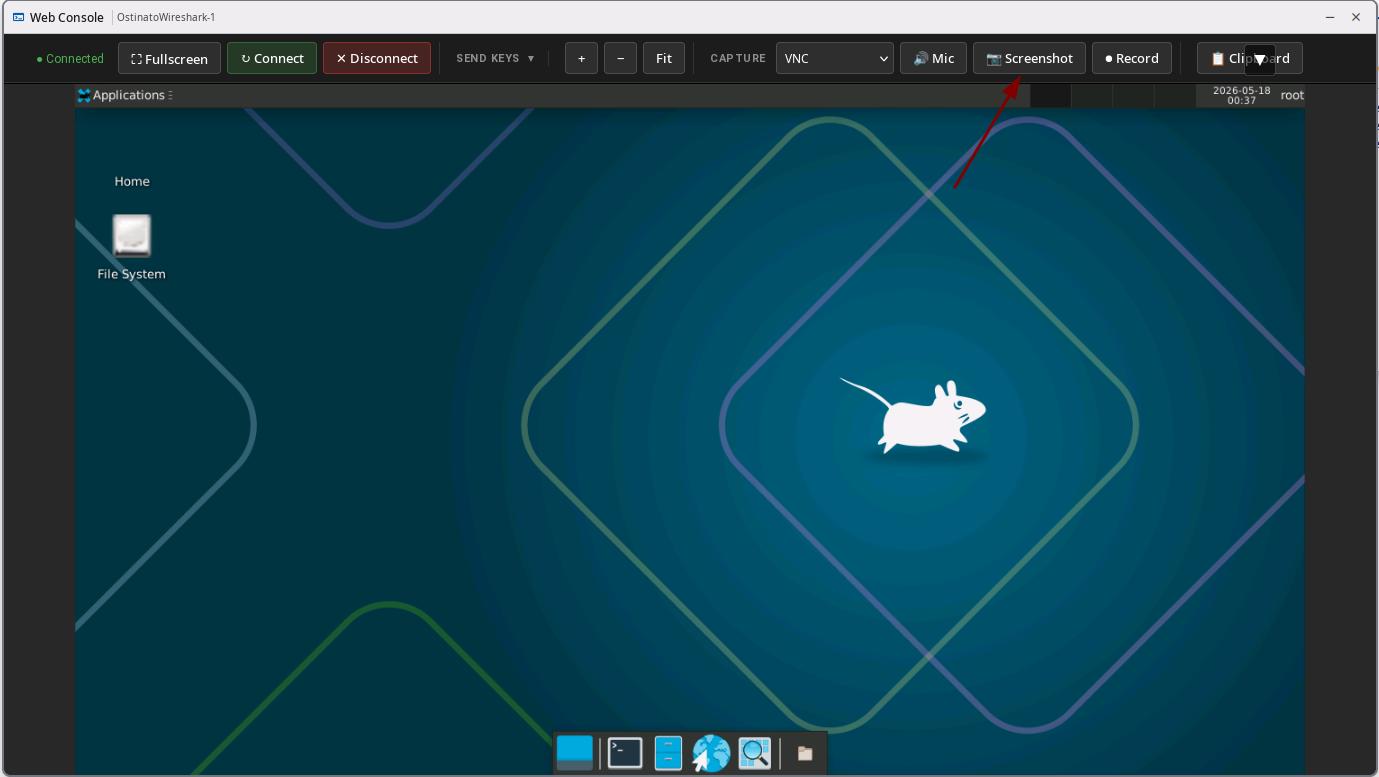
- 点击截图按钮
- 自动下载 PNG 格式截图
- 可捕获当前 VNC 屏幕内容
屏幕录制
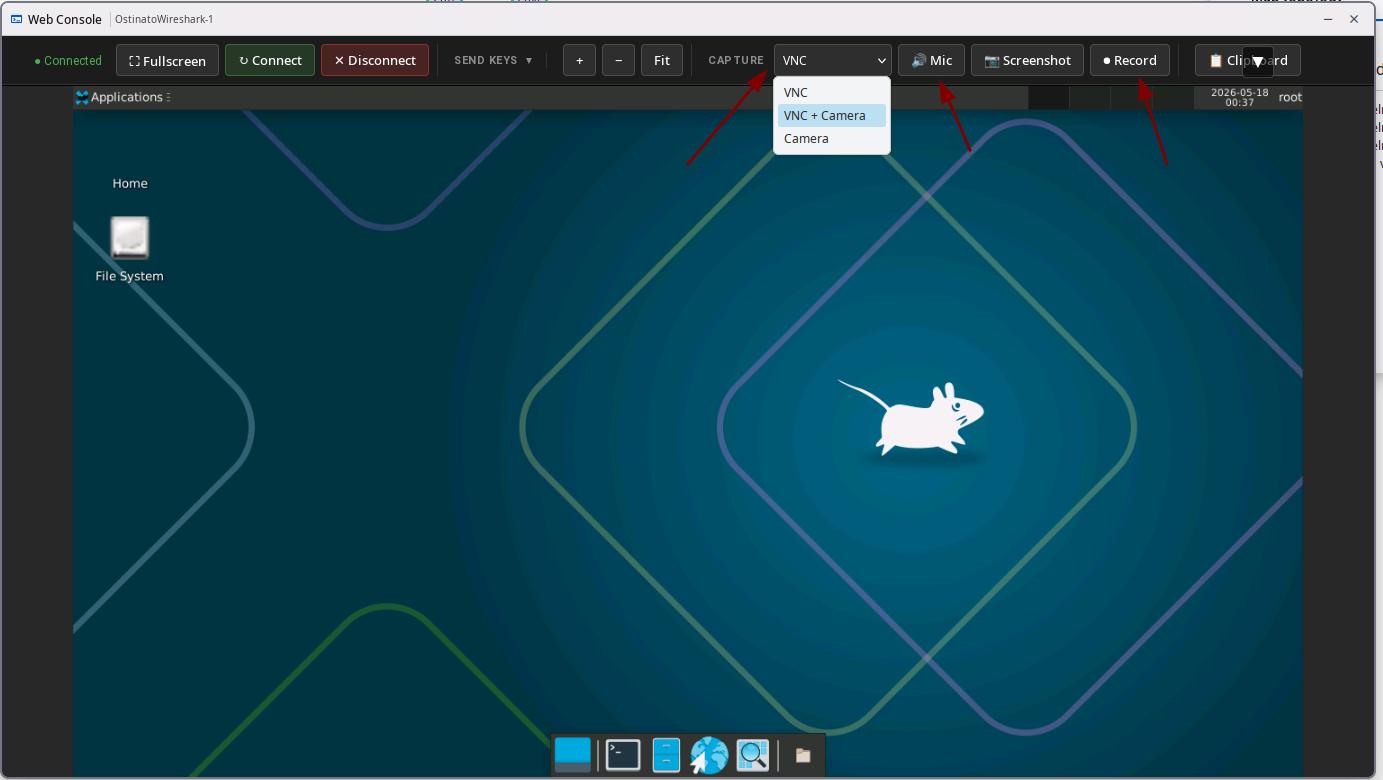
录制模式:
| 模式 | 说明 |
|---|---|
| VNC | 仅录制 VNC 屏幕 |
| VNC+Camera | VNC 屏幕与摄像头画中画(右下角) |
| Camera | 仅录制摄像头 |
录制功能:
- 格式:WebM
- 暂停/恢复:可随时暂停录制
- 音频录制:支持麦克风录音(可静音)
- 视觉效果:
- 时间戳叠加
- 鼠标光标显示
- 点击波纹动画
- GNS3 水印(隐形数字水印)
录制行为:
- VNC 断开时录制继续(可能显示黑屏)
- 暂停时间不计入录制时长
剪贴板同步
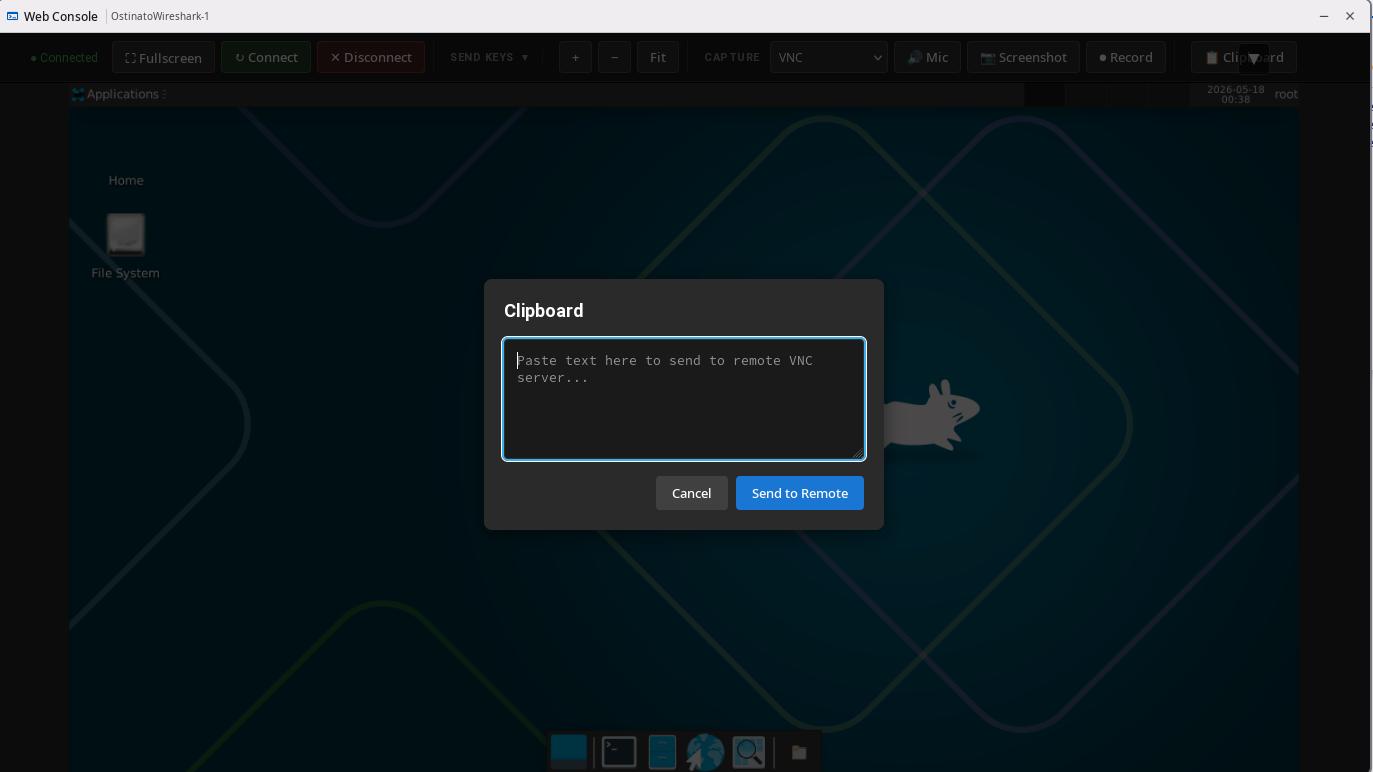
发送剪贴板:
- 将本地文本粘贴到 VNC 设备
note
各平台VNC剪贴板支持情况
| 平台 | 剪贴板支持 | 实现方式 |
|---|---|---|
| Docker | ✅ 完整支持 | TigerVNC + vncconfig |
| QEMU | ⚠ 部分支持 | QEMU内置VNC,依赖guest系统 |
与传统 VNC 客户端的对比
| 特性 | Web VNC | 传统 VNC 客户端 |
|---|---|---|
| 安装 | 无需安装 | 需要安装 VNC Viewer |
| 跨平台 | 任何现代浏览器 | 依赖操作系统 |
| 录制 | 内置录制功能 | 需要额外软件 |
| 截图 | 一键截图 | 需要额外操作 |
| 摄像头 | 支持画中画 | 不支持 |
功能贡献者
Web VNC 功能由 YueGuobin 开发和贡献。
- 知乎: 蛋炒饭