如何截图
Take a Screenshot(截图)功能可以捕获 GNS3 网络拓扑图的当前状态,保存为 SVG 或 PNG 格式的图片文件,用于文档、演示或备份。
使用流程
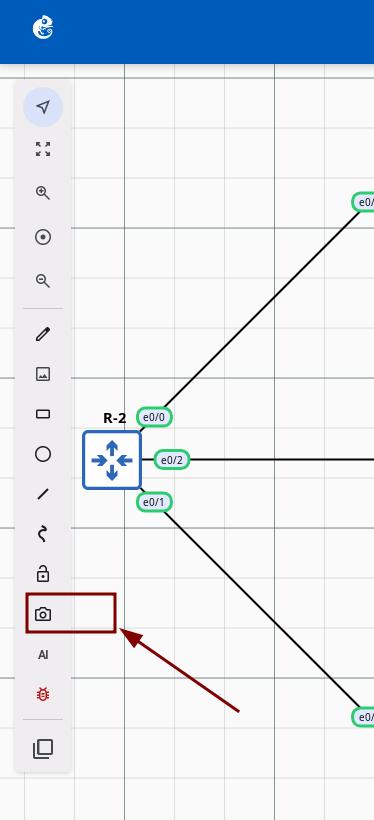
点击截图按钮
点击工具栏的相机图标(工具提示:"Take a screenshot"),打开截图配置对话框。
配置截图选项
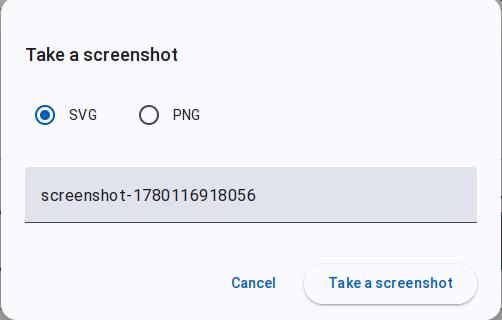
对话框包含以下设置:
- File type(文件类型) — SVG(默认)或 PNG
- Screenshot name(截图名称) — 文本输入框,默认值:
screenshot-{时间戳},必填 - 按钮 — Cancel(取消)/ Take a screenshot(截图)
保存文件
点击 Take a screenshot 按钮,自动生成并下载文件到本地。文件名格式:{输入的名称}.{扩展名}。
note
导出的 SVG 格式截图,建议使用浏览器打开。
文件格式对比
| 特性 | SVG | PNG |
|---|---|---|
| 格式类型 | 矢量图形 | 位图图像 |
| 文件大小 | 小(文本格式) | 大(压缩图像) |
| 缩放质量 | 无损(任意缩放) | 有损(固定分辨率) |
| 可编辑性 | 可用文本/矢量编辑器编辑 | 需图像编辑器 |
| 兼容性 | 需浏览器/SVG 查看器 | 所有图像查看器 |
| 适用场景 | 文档、打印、后续编辑 | 分享、演示、快速查看 |