如何使用 Web 控制台
Web Console 是 GNS3 3.1 的新功能,让您直接在浏览器中访问设备的命令行终端,无需安装额外软件或打开多个窗口。
快速开始
打开 Web Console
在项目拓扑中右键点击支持串行控制台的设备(如路由器、交换机),选择"Web console"即可在浏览器中打开控制台窗口。
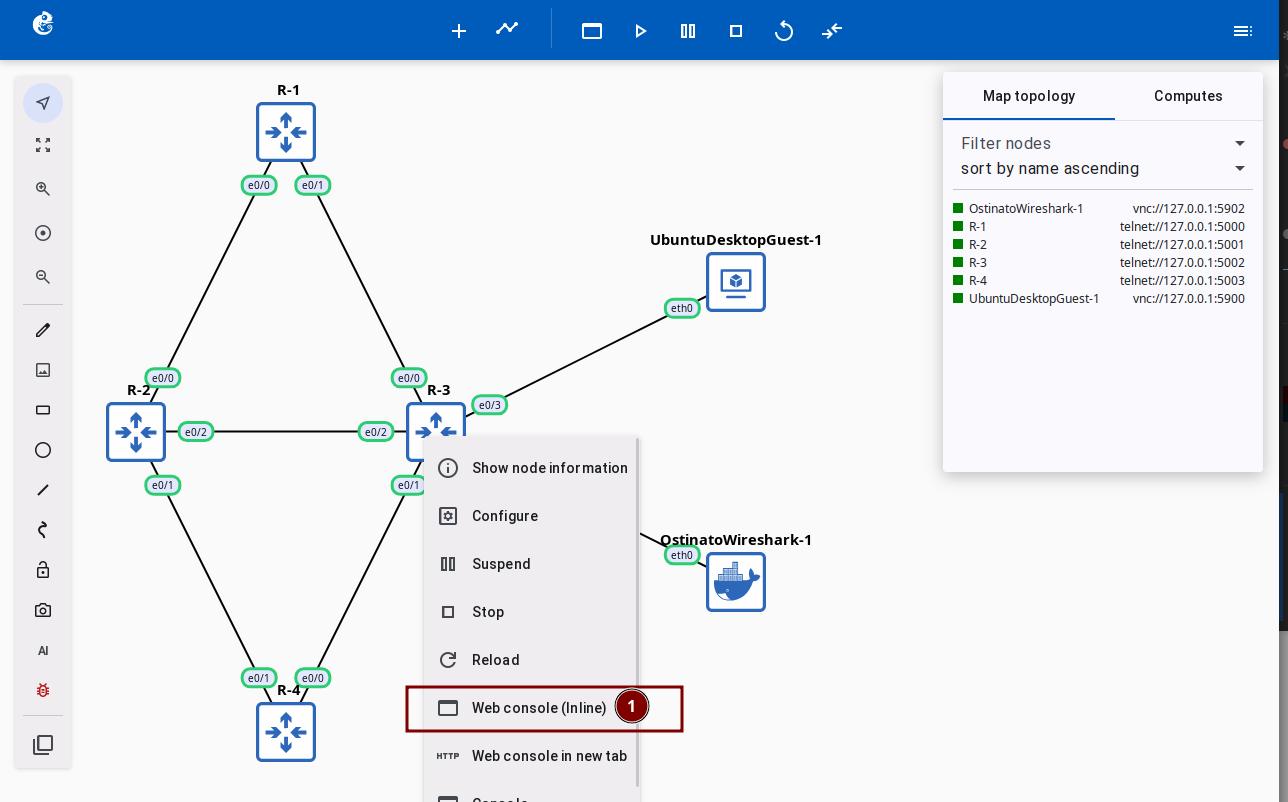
控制台窗口支持拖拽、调整大小、最小化等操作,您可以在浏览器中方便地管理多个设备。
功能介绍
设备管理侧边栏
控制台窗口左侧显示当前项目中所有可连接的设备列表。
显示的设备:
- ✅ 支持串行控制台的设备(如路由器、交换机)
- ❌ VNC 设备(使用独立窗口)
操作:
- 点击设备名称 → 打开或切换到该设备的控制台标签
- 点击侧边栏标题 → 展开/折叠设备列表
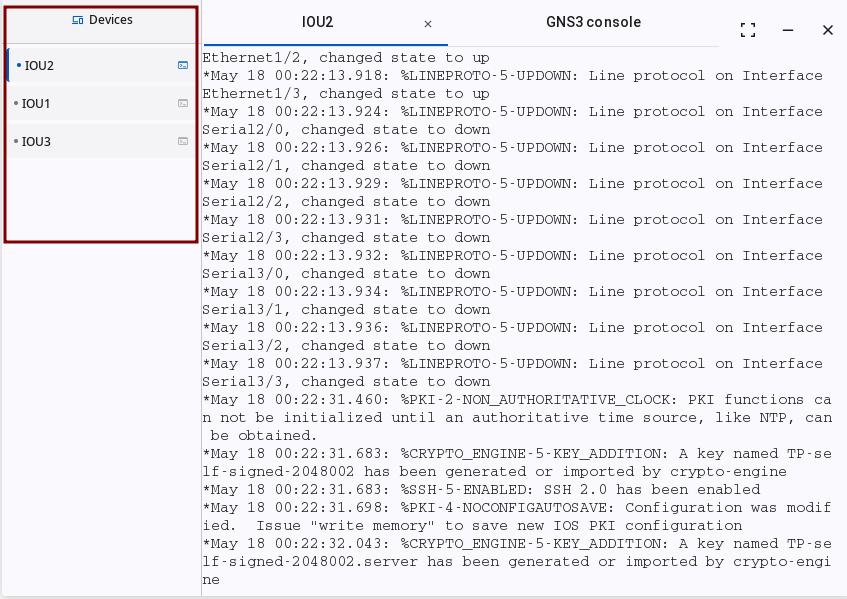
多标签控制台窗口
窗口操作:
- 拖动:按住标题栏移动窗口位置
- 调整大小:拖动窗口边缘或角落
- 最小化:点击最小化按钮,窗口隐藏到任务栏
- 最大化:点击最大化按钮,窗口高度填满屏幕
- 关闭:点击关闭按钮关闭当前设备控制台
控制台标签:
- 每个设备显示为一个独立标签
- 点击标签切换到不同设备
- 最多可同时打开 8 个设备控制台
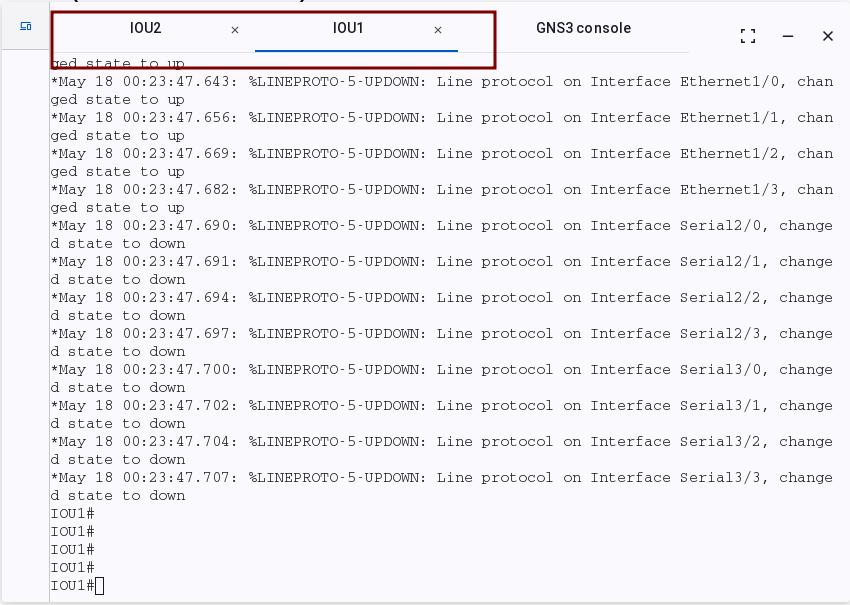
快捷键
| 快捷键 | 功能 |
|---|---|
| Alt+1 ~ Alt+8 | 快速切换到第 1-8 个设备控制台 |
| Alt+9 | 切换到 GNS3 日志控制台 |
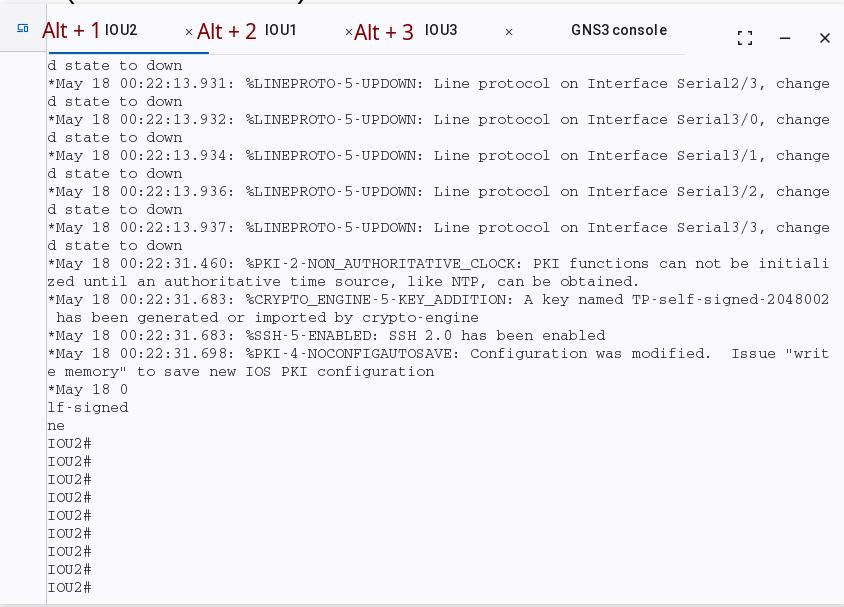
note
快捷键仅在控制台窗口激活时有效(点击窗口后)。
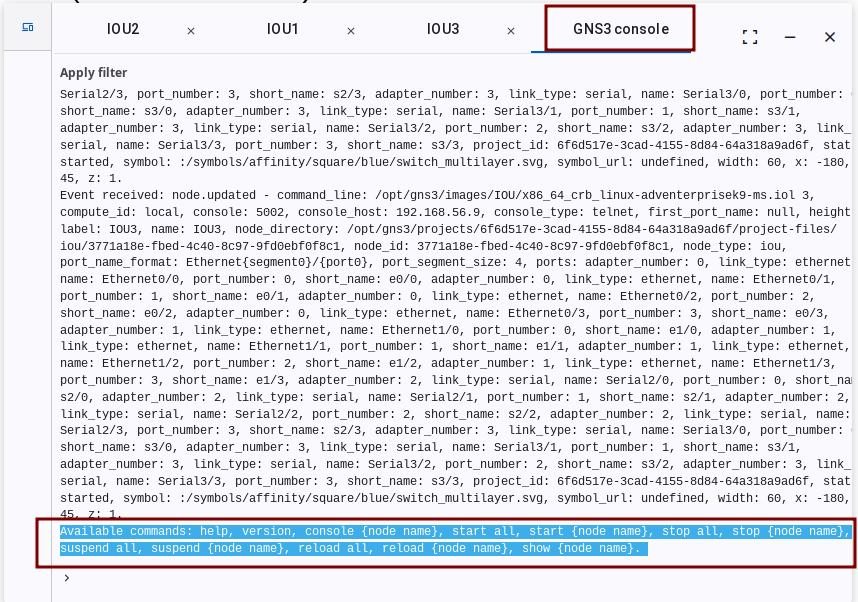
GNS3 日志控制台
控制台窗口的最后一个标签(Alt+9)显示 GNS3 项目日志,包括:
- 项目事件
- 错误和警告信息
- 设备状态变化
可用于故障排查和项目监控。
与传统方式的对比
| 特性 | Web Console | 传统控制台 |
|---|---|---|
| 安装 | 无需安装 | 需要安装终端软件 |
| 窗口管理 | 浏览器标签 | 多个独立窗口 |
| 快捷键 | Alt+1-9 切换 | 需手动切换窗口 |
| 跨平台 | 任何浏览器 | 依赖操作系统 |
功能贡献者
Web Console 功能由 YueGuobin 开发和贡献。
- 知乎: 蛋炒饭